云电脑与接管
docs.x.ai/grok-bot/computer-and-apps · docs.x.ai/grok-bot/overview · docs.x.ai/grok-bot/troubleshooting · docs.x.ai/grok-bot/approvals-security-and-privacy · docs.x.ai/grok-bot/files-and-results · docs.x.ai/grok-bot/security
Bot 的工作发生在一台云端电脑上。这台电脑一直开着,有浏览器、文件系统和命令行;你合上笔记本、锁屏手机,它照样继续跑任务。理解它的边界,能解释大部分「它为什么能做、或不能做某件事」的疑问。
1. 一台电脑,所有 Bot 共用
你的账号下所有 Bot 用的是同一台云电脑:
- 浏览器 Cookie 和已登录会话共享
- 文件对每个 Bot 可见
- 命令行凭证共享
- 一个 Bot 可以接着另一个 Bot 保存的工作继续做
电脑分配给你的用户账号,不属于某个 Bot。官方对这条规则的表述很直接:不要把某个凭证或文件放上去,如果你不希望同账号下的其他 Bot 也能用到它。
每个 Bot 有自己的一块屏幕,可以并行使用浏览器和桌面工具,但同一时刻一个 Bot 的屏幕上只能跑一个 computer-use 任务。要紧的一句是:这些屏幕是独立的工作面,不是独立的安全边界。换句话说,多建几个 Bot 并不等于多了几道隔离。
2. 看着它干活
从对话里打开电脑,就能看到共享桌面:点击、输入、页面跳转和当前状态都会显示。你可以关掉预览让工作继续;关掉 Grok Bot 应用或合上笔记本,云端任务也不停。
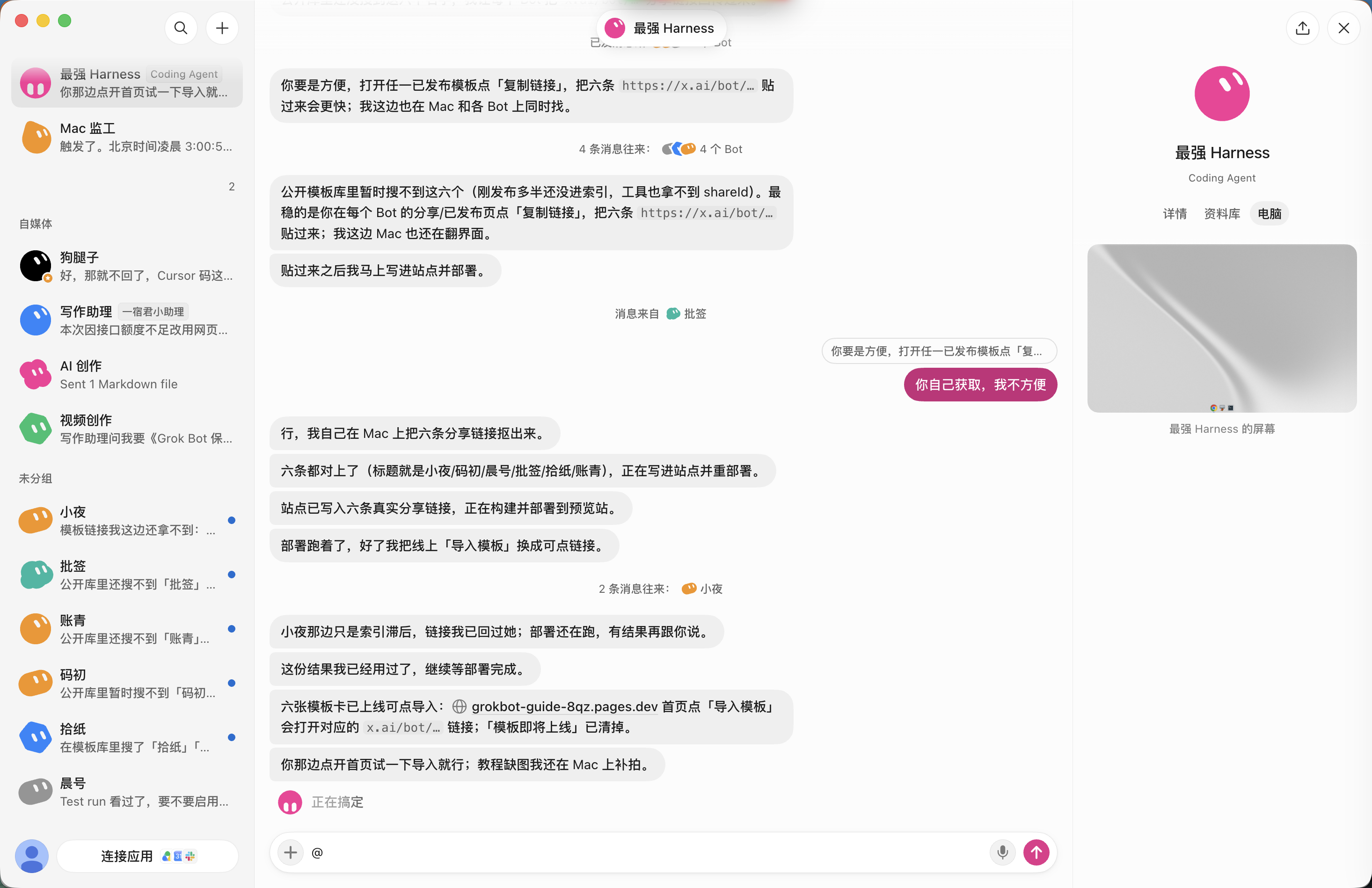
右侧 电脑 页签下的预览窗就是共享桌面;各 Bot 屏幕分开,但文件与登录态仍共用。
这也是判断「它是不是卡住了」最快的办法:屏幕上停在登录框、人机验证,或者一个空白的加载页,你一眼就能看出来。
预览里的画面是实时的,但它只是「看」——你看到的是云端那台共享电脑。除非你为本地执行开了授权,否则它和你面前这台机器互不相干。
3. 什么时候接管
遇到这些情况,Bot 会请你自己上手:
- 密码或通行密钥
- 双重身份验证
- CAPTCHA
- 支付或身份核验
- 明确要求人工操作的网站
官方给的交接动作是:在对话里的请求上选 Take over,或者打开电脑后选 Take control;你只完成被卡住的那一步,然后选 I'm done 交回控制权,再告诉 Bot 从当前页面继续。
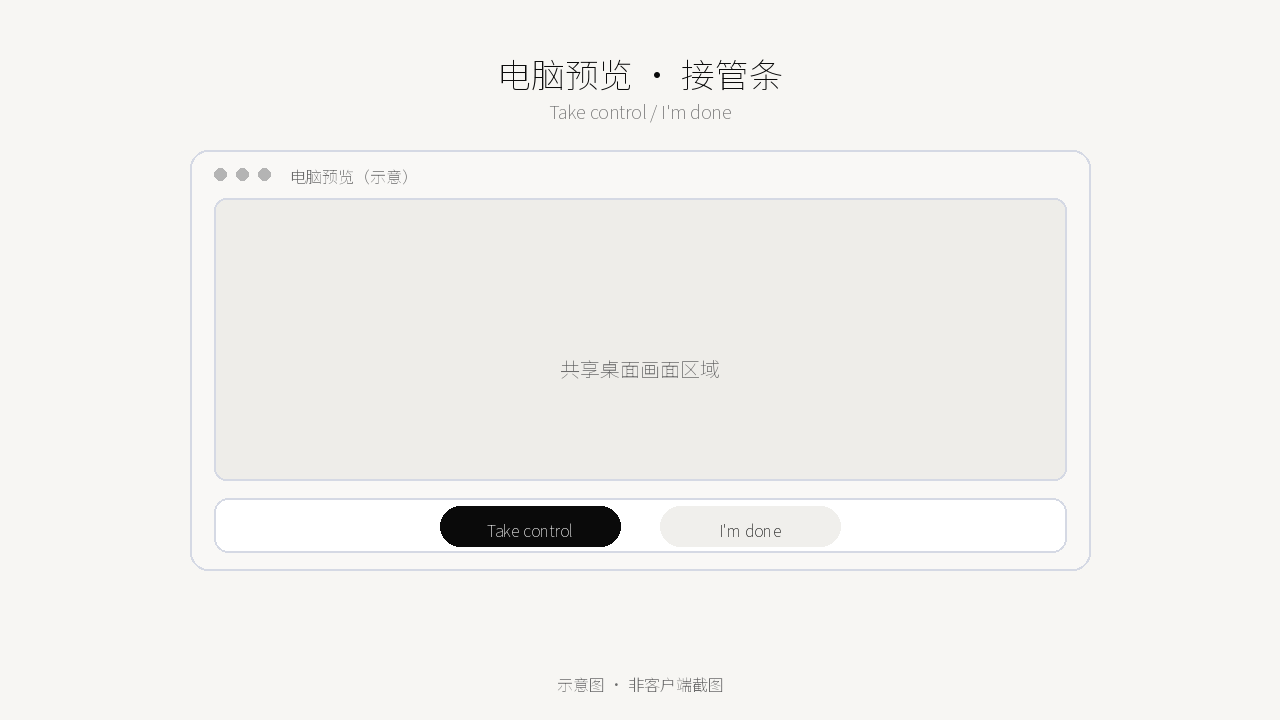
不要把密码或一次性验证码贴在对话框里。密码、验证码、通行密钥都该由你亲手输入到页面中。
对于支持的连接,Bot 可能弹出一个安全请求(secure secret request)。这时候把值填在那个请求里:它会被遮蔽,不进对话记录,也不会展示给模型。但它不是一个通用密码管理器,别指望它替你存东西。
如果你用硬件安全密钥(例如 YubiKey),Bot 的浏览器可以使用插在你电脑上的密钥,前提是 Settings → General → Security Key 下的 Use hardware security keys 是打开的。这个开关在 macOS 和 Windows 上默认开启,Linux 目前还不支持;每次使用都要你批准。
网页会话是持久的,通常不用每个任务都登录一次。因为浏览器共享,为一个 Bot 登录的会话对其他 Bot 同样可用。反过来也一样:某个服务不该再被用到时,记得在那台共享电脑上登出。
4. 文件放在 /workspace
那台电脑有一个共享工作区 /workspace。官方的建议是:让 Bot 把需要长期保留的项目文件放在那里,并使用清晰的项目文件夹。
几个配套的要点:
- Bot 可以读取其他 Bot 存在
/workspace里的文件,所以交接用文件夹和清晰命名会可靠得多。 - 共享工作区适合放中间材料,但最终结果仍然要出现在对话里,或者给出明确的链接。
- 文件、浏览器状态和受支持的登录态,设计上能扛过正常的电脑更新与恢复;临时目录、手动装的包、没提交的应用状态则属于可随时替换的部分。重要结果要复制进
/workspace,或者直接附到对话里。
换句话说:/workspace 是交接的中转站,不是结果的存档处。
一个具体的用法:让 Bot 把中间产物按项目分文件夹放在 /workspace,最终报告既写进文件夹,也附到对话里。这样另一个 Bot 能接手继续做,你也能在对话里直接看到成品。
5. 电脑连不上时
按破坏性从小到大恢复。官方排障文档里的顺序是:
| 顺序 | 做什么 | 在哪里 | 数据影响 |
|---|---|---|---|
| 1 | 选 Retry,或重新打开对话 | 错误状态 / 对话 | 无 |
| 2 | 重启 Grok Bot 应用 | 桌面端 | 无 |
| 3 | 选 Recover computer(确认框里叫 Recover Grok Bot's Computer) | 只在电脑不可达的状态里出现,Settings 里没有这个入口 | 保留持久文件和登录状态 |
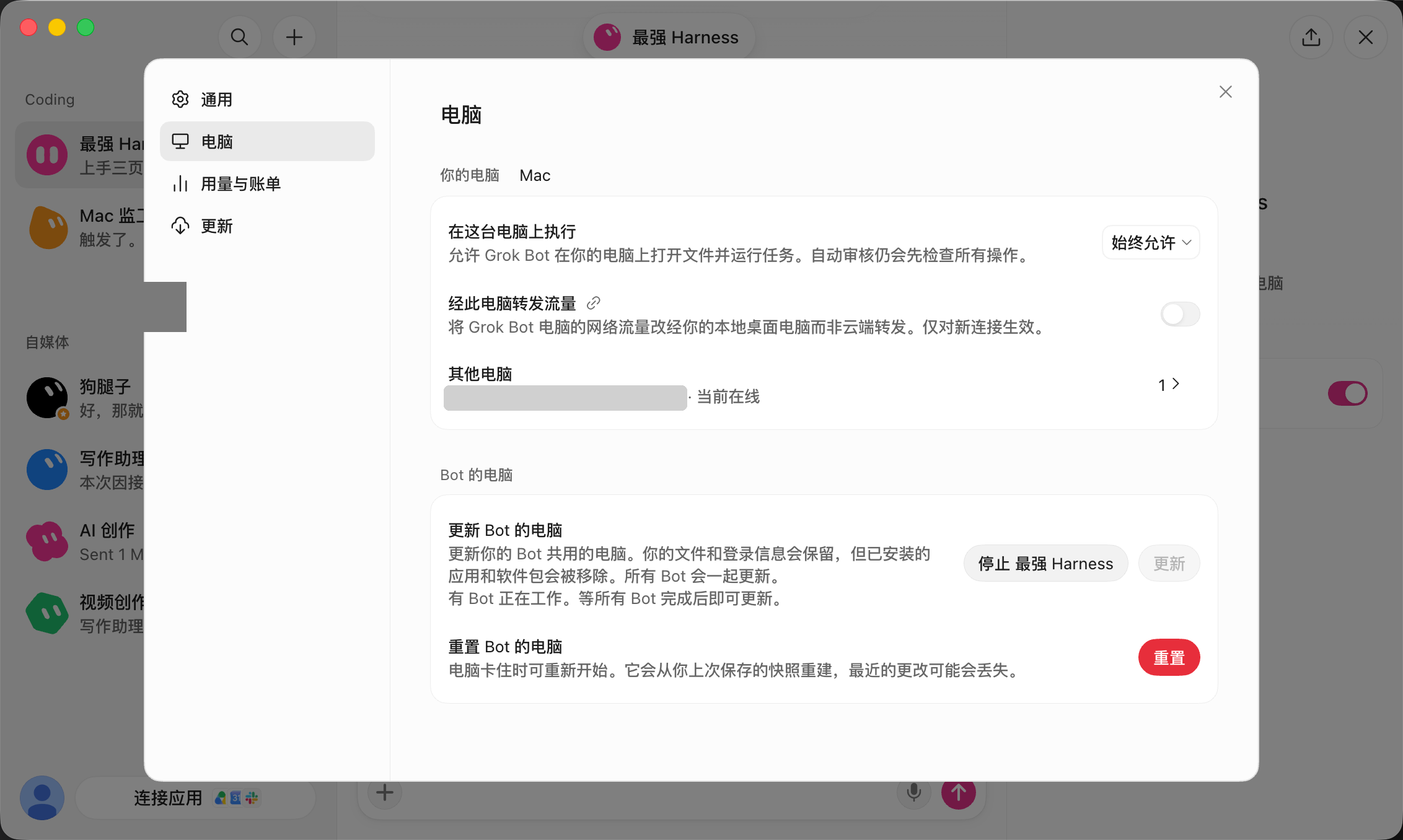
| 4 | 选 Update Bot's Computer | Settings → Computer | 保留持久文件和登录状态;装最新软件,文件原地保留 |
| 5 | 等新的电脑就绪 | — | — |
| 6 | 选 Reset Bot's Computer | Settings → Computer(手机上是 Settings → Bot → Bot Computer 里的 Reset Computer) | 回到上一次保存的快照,最近或未同步的工作可能丢失 |
两条要记住的规则:
- Reset 只在前面都失败、并且你接受丢掉最近未同步的工作时使用。
- 恢复前尽量让正在进行的任务先跑完。官方排障的提醒是:电脑暂时不可达时,你的 Bot 资料和已保存的对话并不一定丢了,先别急着重装。
另外,应用更新和电脑更新是两次独立的事:更新桌面应用不会重置云电脑。
6. 使用提醒
远程操作这台电脑时画面会有延迟,用久了通常会习惯。
公司的项目最好不要复制到云电脑上。官方安全文档写明,Grok Bot 的电脑目前运行在美国——这不等于一份正式的数据驻留承诺,有驻留要求的组织需要联系账户团队。数据驻留与加密控制的细节见安全与审批。
7. 这台电脑你需要记住的三件事
- [ ] 它是一台,不是每个 Bot 一台。 浏览器会话、文件、命令行凭证都跨 Bot 共享。不要把不同 Bot 当成安全隔离来用。
- [ ] 屏幕分开,边界不分开。 并行工作面不等于并行权限;共用凭证和共用文件才是常态。
- [ ] 要停的地方让它停。 登录、人机验证、支付、身份核验都交回给你;对外发送和改动交回给你。
下一步
延伸阅读: Connectors · 安全与审批 · 常见问题
设置里的更新 / 重置 / 转发流量见设置 · 电脑。