手机端
docs.x.ai/grok-bot/mobile · docs.x.ai/grok-bot/overview · docs.x.ai/grok-bot/faq · docs.x.ai/grok-bot/chat-and-collaboration
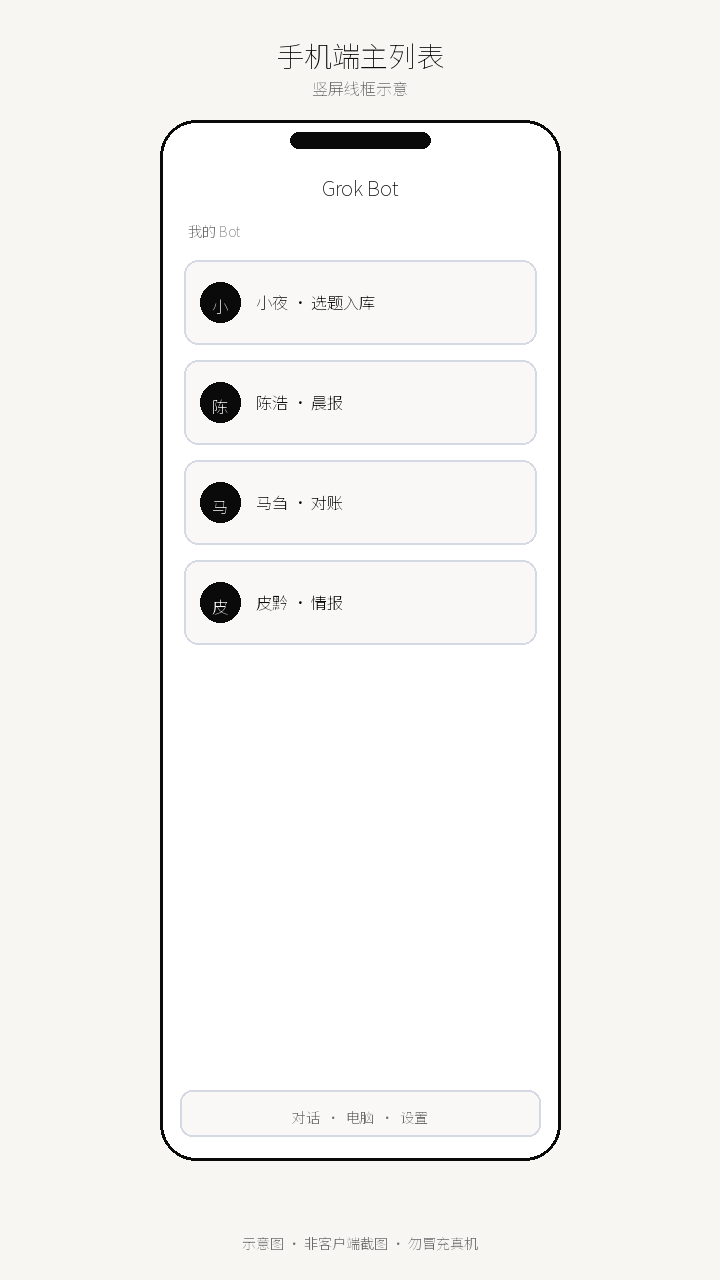
手机端连的是同一批 Bot、同一批对话、同一批例程、同一台云电脑。应用关掉,云端任务照常继续。它适合做三件事:把活派出去、看结果、点同意。
1. 要求与安装
- iPhone 需 iOS 18 或更高版本,iPad 需 iPadOS 18 或更高版本。
- Android 需 9 或更高版本。
- 需要联网,也需要可用方案,方案与桌面端一致,见订阅与资格。
在 App Store 或 Google Play 下载 Grok Bot。首次打开选 Log In or Sign Up,在浏览器里完成 Cursor 身份验证后回到应用;如果权限来自 SuperGrok 订阅,按提示先选 Link Grok Account,在浏览器里完成关联,再选 Finished Linking? Refresh My Status。新用户可以走完首次引导、选一个 Bot,等共享电脑在后台设置好;老用户直接进入同步过来的 Bot 列表。
想第一时间知道 Bot 有结果、有提问或请求审批,就在 Bot 的设置里打开 Notifications,并允许系统通知。两处都得允许:设备权限和 Bot 的通知开关。
2. 桌面端与手机端的能力对照
| 事情 | 手机端 | 桌面端 |
|---|---|---|
| 发文字、Start dictation 口述、Start voice chat 语音对话 | 可以 | 可以 |
| 播放 Bot 发来的语音备忘 | 可以 | 可以 |
| 拍照、选图片与文件、群内 @ 其他 Bot 或 @everyone、回线程、加表情 | 可以 | 可以 |
| 审批 Bot 的动作、回复问题 | 可以 | 可以 |
| 打开云电脑、观看、接管、I'm done 交回控制权 | 可以 | 可以 |
| 新建 Bot 与群聊;编辑 Bot 资料、管理群成员;置顶或隐藏对话;删除 Bot | 可以 | 可以 |
| 查看例程的排期、下次运行、说明与 Run history | 可以 | 可以 |
| 用 Active 暂停或恢复例程 | 可以 | 可以 |
| 搜索 Messages、Bots、Group Chats、Files、Routines | 可以 | 分类项以桌面端为准 |
| 编辑例程的时间表和说明 | 不可以 | 可以 |
| 给例程做 Test run | 不可以 | 可以 |
| Teach a task 录制示范流程 | 不可以 | 可以 |
| 部分高级设置 | 不可以 | 可以 |
一句话记法:手机上管「让它跑、看结果、点同意」,例程的改与测留给桌面端。
还有一层区别值得留意:本地执行是桌面端的能力,要在设置里打开、要逐次批准。手机上看得到 Bot 在本机做了什么、可以点同意,但它本身不会去改你手机上的东西。
3. 草稿卡:New Email / New Slack Message
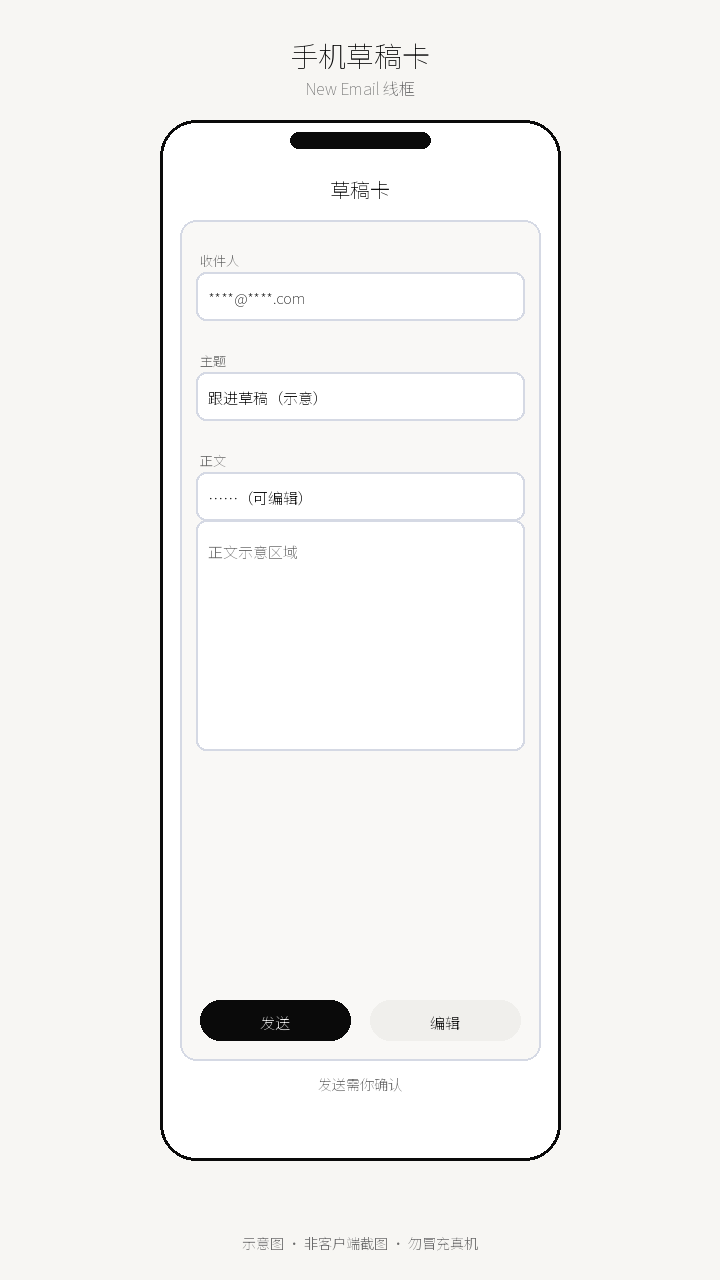
当 Bot 准备好一封邮件或一条 Slack 消息时,对话里会出现一张可编辑的草稿卡:邮件是 New Email,Slack 是 New Slack Message。
卡上三个选择:
- Send Email / Send Message — 确认发出。
- Discard — 丢弃。
发之前看清楚收件人和正文。手机上的按钮是大写形式,桌面上对应的是 Send email 和 Send message,Discard 相同。
4. 例程:查看、暂停与恢复
打开一个 Bot 的资料页就能看到它名下的例程。你可以查看排期、下次运行时间、说明和 Run history,用 Active 暂停或恢复某条例程,也可以从资料页删除例程。
暂停是手机端最实用的一个开关:某个数据源变了、某个流程暂时不该再跑,先在手机上把它按停,回到电脑前再恢复。
删除例程是立即生效且没有撤销的;删掉一个 Bot,它名下的例程也会一起消失。要停不要删的时候,就用 Active。
5. 也能在手机上接管
从对话里打开电脑,你可以看浏览器或桌面上的动作、在需要密码、双重验证码或 CAPTCHA 时接管、查看当前屏幕,然后用 I'm done 把控制权交回去。屏幕是账号下所有 Bot 共用的那台云电脑。
同样地,不要把密码或一次性验证码发进普通对话。
6. 顺手提两个细节
- iPhone 可以用系统分享面板把照片、文件、链接或文字送进某个对话:选 Grok Bot,选一个聊天,再选 Attach,内容会落到那个对话的输入框里,你可以补一句再发。Android 的分享面板目前只接受文本。
- 离开对话时草稿按对话分别保存,回到原处还在。
7. 手机上随手自检
- [ ] 能用 Cursor 账号登录,看到和电脑端一样的 Bot 列表。
- [ ] 给某个 Bot 发过一条消息并收到回复。
- [ ] 系统通知打开,Bot 的 Notifications 也打开。
- [ ] 打开过云电脑视图,知道它在哪一步等你接管。
- [ ] 例程的 Run history 看过了,暂停/恢复按钮按过一次。