安装与登录
docs.x.ai/grok-bot/get-started · docs.x.ai/grok-bot/overview · docs.x.ai/grok-bot/troubleshooting · docs.x.ai/grok-bot/mobile
桌面端是 Grok Bot 的主入口:安装、登录、首次引导都在这里完成。手机端是补充入口,见手机端。这一页按「开始之前 → 安装 → 登录 → 首次引导 → 自检」的顺序走一遍。
1. 开始之前
先确认这三样:
- 一个可用方案:付费个人 Cursor 方案或 Cursor Teams 方案,或者把 SuperGrok 订阅关联到 Cursor 账号。详见订阅与资格。
- Grok Bot 桌面客户端(macOS、Windows 或 Linux),安装包从 x.ai/bot 下载。
- 一个你的第一个 Bot 能派上用场的应用或网站——安装和登录只是让你能进门,真正用起来要有一个具体去处。
Grok Bot 需要云端数据存储。使用 Legacy Privacy Mode 的账号,必须先把 Cursor 的数据设置改到受支持的状态,Grok Bot 才能启动。可以在 Cursor privacy settings 里查看当前设置。
2. 安装
打开 x.ai/bot,选择与你的电脑对应的下载包。
macOS
- 选择 Apple silicon 或 Intel 下载包。
- 打开下载的磁盘映像。
- 把 Grok Bot 拖到 Applications。
- 打开 Grok Bot。如果 macOS 询问是否打开,选择 Open。
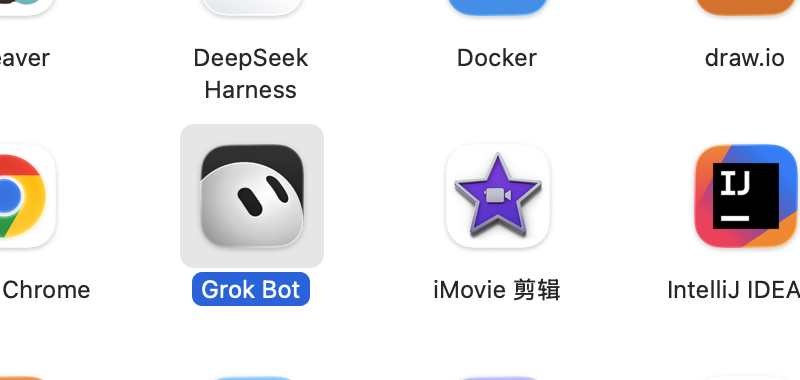
应用程序里的 Grok Bot
Windows
- 选择 x64 或 Arm64 下载包。
- 运行安装程序。
- 从开始菜单打开 Grok Bot。
Linux
Linux 版本随每个稳定版发布,在 x.ai/bot 的 More downloads 里获取。
- 按发行版格式选择 x64 或 Arm64:Debian 与 Ubuntu 用
.deb,Fedora 与 RHEL 用.rpm,其他发行版用 AppImage。 - 用包管理器安装
.deb或.rpm,或给 AppImage 加执行权限后运行。 - 从应用启动器打开 Grok Bot。
3. 确认架构
下错包是最常见的开头返工,先花十秒确认:
- macOS:打开 Apple menu → About This Mac,有 Chip 字段是 Apple silicon,有 Processor 字段是 Intel。
- Windows:打开 Settings → System → About → System type。
- Linux:在终端运行
uname -m,x86_64是 x64,aarch64是 Arm64。
4. 登录
- 在欢迎页选择 Sign in。已经在应用里时,从 Settings 使用 Sign In with Cursor。
- 在打开的浏览器窗口里完成身份验证。
- 浏览器确认登录后,回到 Grok Bot。
- 如果权限来自 SuperGrok 订阅,按提示关联:桌面上在 Settings → Usage & Billing 里用 Link SuperGrok Heavy,标签对应你账号适用的 SuperGrok 档位;手机上先选 Link Grok Account,再选 Finished Linking? Refresh My Status。
Grok Bot 使用你的 Cursor 账号。所在组织要求 SSO 时,走组织正常的登录流程。
手机端欢迎页的按钮是 Log In or Sign Up,同样在浏览器里完成 Cursor 认证;新用户接着走首次引导和云电脑准备,老用户直接进已同步的 Bot 列表。
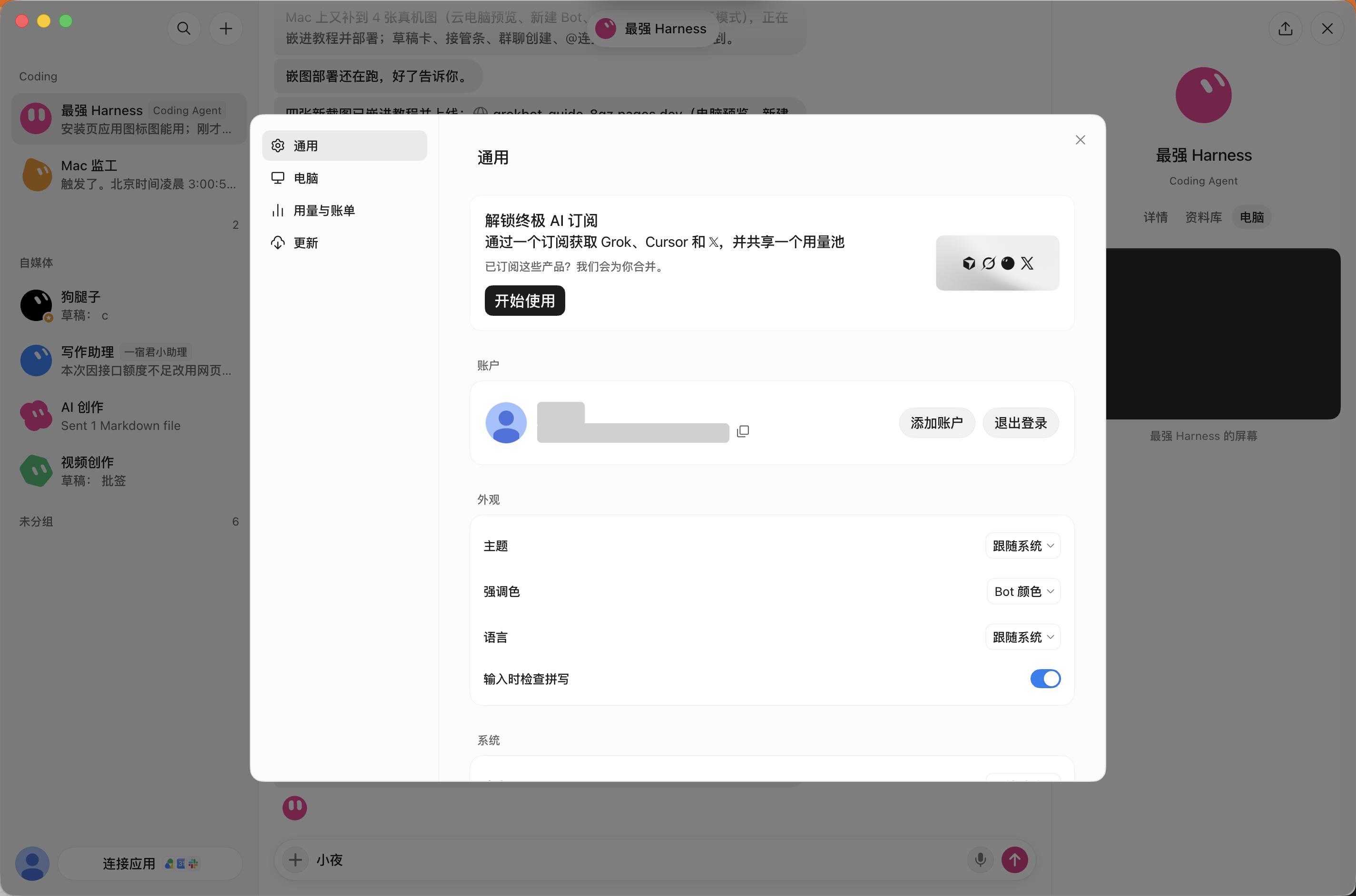
登录完成态。侧栏可见,对话可用。
5. 登录不成功时
按官方排障的顺序来,从最不破坏状态的动作开始:
- 保持 Grok Bot 打开,让浏览器里的认证流程跑完。
- 确认浏览器显示 Cursor 登录成功。
- 如果没有自动切回应用,手动切回去。
- 欢迎页再选一次 Sign in;已经在应用里就从 Settings 用 Sign In with Cursor。
- 确认你的账号确实有 Grok Bot 权限。
另外两种常见情况:
- 报错提到 Legacy Privacy Mode:说明账号用的数据模式不允许 Grok Bot 需要的存储。改 Cursor 账号的数据设置,或者联系组织管理员。
- 组织要求 SSO:完成组织本身的登录流程,不要改用另一个个人账号。
官方排障里有一条容易被忽略:Bot 的云端工作不会因为桌面端或手机端断开而停下来,所以登录卡住时先别急着重装。
6. 首次引导:Meet a future teammate
首次使用时,Grok Bot 会介绍 Bot、共享电脑和例程,然后询问你平时用哪些工具。这些回答只影响推荐的队友,不会连接或改动那些工具。电脑安装在后台进行,最后一步是 Meet a future teammate:
- 在这里选一个建议的队友,直接开始。
- 或选 Create your own,自己写一个:给一个简短的名字、一份主要职责、一段工作方式描述。
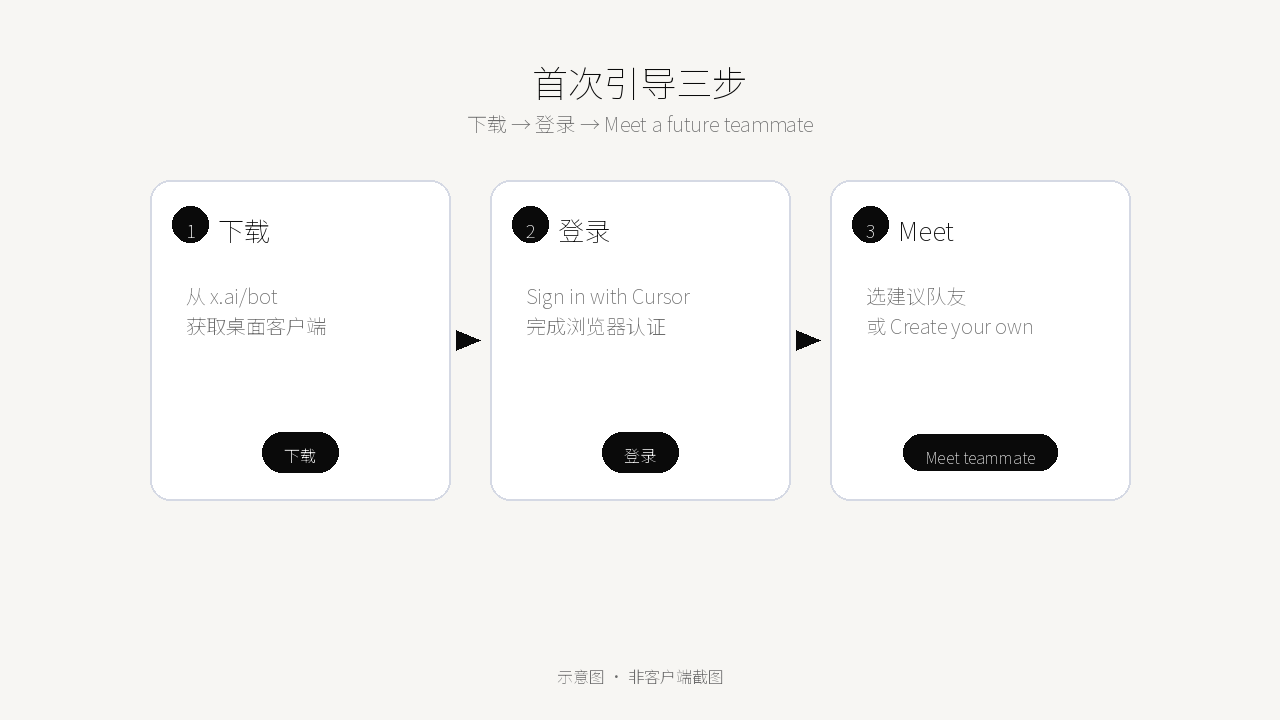
建 Bot 的与逐步写法见创建第一个 Bot。
名字:Piper
职责:产品表现排查
工作方式:用我们的可观测性工具调查产品表现问题,保留链接与截图,把证据和推测分开,
先给影响最大的一条,最后附一份简短总结。永远不要改生产配置。
细节怎么写、什么时候该拆成多个 Bot,见创建第一个 Bot。
7. 安装后验证
装完不等于能用。按这三步自检一遍:
- 应用能打开:启动 Grok Bot,界面正常渲染,macOS 首次打开时若弹确认,选 Open。启动后卡在 Starting your computer 或 Updating your computer 属正常,首次设置可能要几分钟,保持应用开着。
- 登录成功:欢迎页不再出现,侧边栏能看到 Bot 列表(暂时为空也正常,你还没有建 Bot)。若仍提示无权限,回到第 5 步。
- 能打开一个 Bot 对话并发出一条消息:随便新建一个 Bot,发一句「用五条要点总结我贴的这段文字」,能收到回复就算打通。对话里点开电脑视图,看到浏览器和终端界面,说明云电脑也准备就绪;必要时你还能在这里 Take over,亲手完成一次登录或人机验证。
如果云电脑那一步卡住:先从错误状态重试,再重启 Grok Bot,再检查应用更新,还不行就在 Settings → Computer 里选 Update Bot's Computer。
8. 更新
Grok Bot 会自动检查更新。也可以在 Settings → Updates 里用 Check for Updates,有更新就选 Restart to Update。
应用和云电脑是两次独立的更新:更新桌面应用不会重置云电脑;重建云电脑要走 Settings → Computer → Update Bot's Computer。
9. 手机端和其他设备
桌面端装好后,手机端可以单独装:
- iPhone 需要 iOS 18 或更新版本,iPad 需要 iPadOS 18 或更新版本,从 App Store 下载。
- Android 需要 9 或更新版本,从 Google Play 下载。
手机和电脑登录同一个账号,Bots、对话、例程、连接器和那台共享云电脑都是同一份。手机上适合做的事是发消息、听语音备忘、看结果、点审批,以及在 Bot 请求时接管云电脑;编辑例程的时间表与指令、跑 Test run 目前还需要桌面端。手机端的完整用法见手机端。
还可以更进一步:电脑端允许授权之后,手机可以远程操作这些电脑,让它们各自去跑任务,文件也能在机器之间搬动。这是个人实践做法,官方文档对多设备协同的描述以云电脑为主。
装好了吗
- 应用按你的系统架构装好,并且能正常启动。
- 登录完成,账号确认有 Grok Bot 权限;如果走 SuperGrok,已经完成关联。
- 首次引导走完,Meet a future teammate 这一步选好了人或写好了描述。
- 侧边栏能看到 Bot 列表,你能打开一个 Bot 对话并收到回复。
- 知道云电脑在后台准备完成,并能打开电脑视图。
下一步
创建第一个 Bot — 建一个职责窄的 Bot,把规矩写进描述,然后给它第一单。