SETTINGS · 更新
设置 · 更新
更新(Updates) 管的是 Grok Bot 桌面应用本身。下面按真机界面讲解;插图来自站长桌面客户端截图。
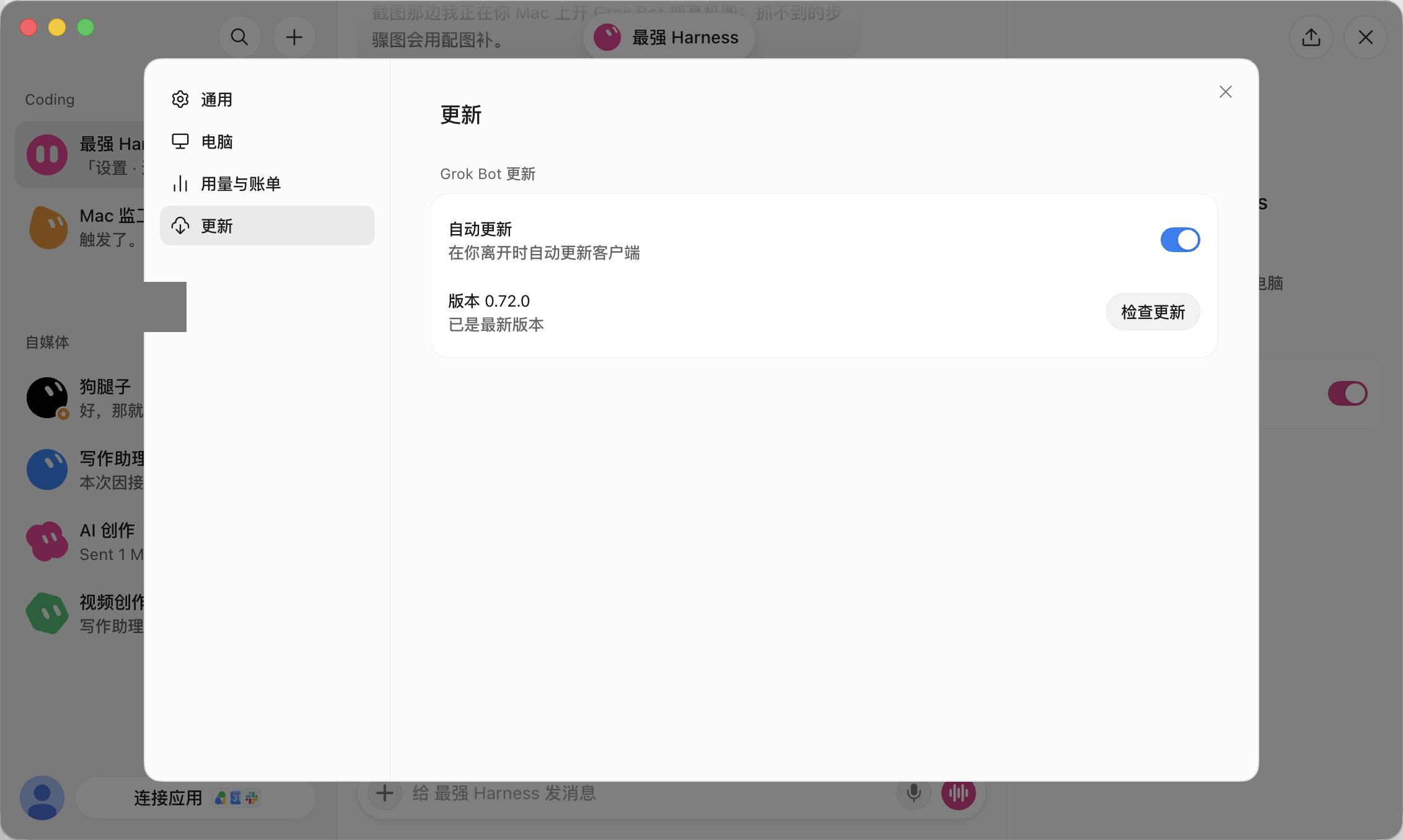
上图可见左侧页签:通用、电脑、用量与账单、更新(当前)。右侧标题下有小标题 Grok Bot 更新,以及自动更新、版本信息与检查按钮。
1. 自动更新
界面:自动更新。说明文案大意:在你离开时自动更新客户端。截图示例中开关为 开(蓝色)。
打开后,客户端可在空闲时自行拉新版本;关掉则主要靠手动点 检查更新。是否保留自动更新,看你是否希望升级节奏完全受控。
2. 版本号与「已是最新版本」
截图示例显示:
- 版本 0.72.0
- 其下状态:已是最新版本
版本号以你本机安装为准;状态文案表示当前没有可装的更新。若有新版本,这里通常会变成可重启安装一类提示(以客户端为准)。
3. 检查更新
右侧按钮:检查更新。用于手动向更新服务查询一次。已是最新时点它,一般会再次确认「已是最新版本」;有更新时再按界面提示重启或安装。
部分版本还可能有更新通道(如 Stable / Nightly)——截图未出现时不臆造;以你客户端为准。
4. 不要和「更新 Bot 的电脑」搞混
| 动作 | 在哪 | 更新什么 |
|---|---|---|
| 检查更新 / 自动更新 | 设置 → 更新 | 本机安装的 Grok Bot App |
| 更新 Bot 的电脑 | 设置 → 电脑 | 云端 Bot 共用电脑(保留文件/登录,清已装软件) |
云电脑更新 / 重置的完整说明见设置 · 电脑。
你要检查什么
- 自动更新是否符合你对升级节奏的预期。
- 报障或对照教程时,先记下 版本 号。
- 客户端异常时,先 检查更新;别和「更新 Bot 的电脑」搞混。