Grok Bot 是什么
docs.x.ai/grok-bot/overview · docs.x.ai/grok-bot/bots · docs.x.ai/grok-bot/computer-and-apps · docs.x.ai/grok-bot/skills-routines-and-automations · docs.x.ai/grok-bot/chat-and-collaboration · docs.x.ai/grok-bot/faq
Grok Bot 不是一个你随手打开问两句就走的聊天窗口,而是可以长期留在账号里的 AI 队友:每个 Bot 有名字、有职责、有自己的对话,上下文随时间累积;它在一台持续运行的云电脑上把事做完,再把结果交回给你。你合上笔记本,它照样在干活。
1. Bot 是有名字的同事
官方把 Bot 定义为「有名字、职责,以及随时间累积的工作上下文的 AI 队友」。这句话拆开看有三层。
第一层是名字:它决定了你之后在侧边栏、在群聊里认出的是谁。第二层是职责:官方建议,当一件事有独立的目标、固定的一套工具、明确的工作风格、清晰的审批边界,或者有重复的日程时,就给它单独建一个 Bot。像 General Helper 这样「什么都能干一点」的角色几乎不给它线索,攒下来的东西也很难复用。
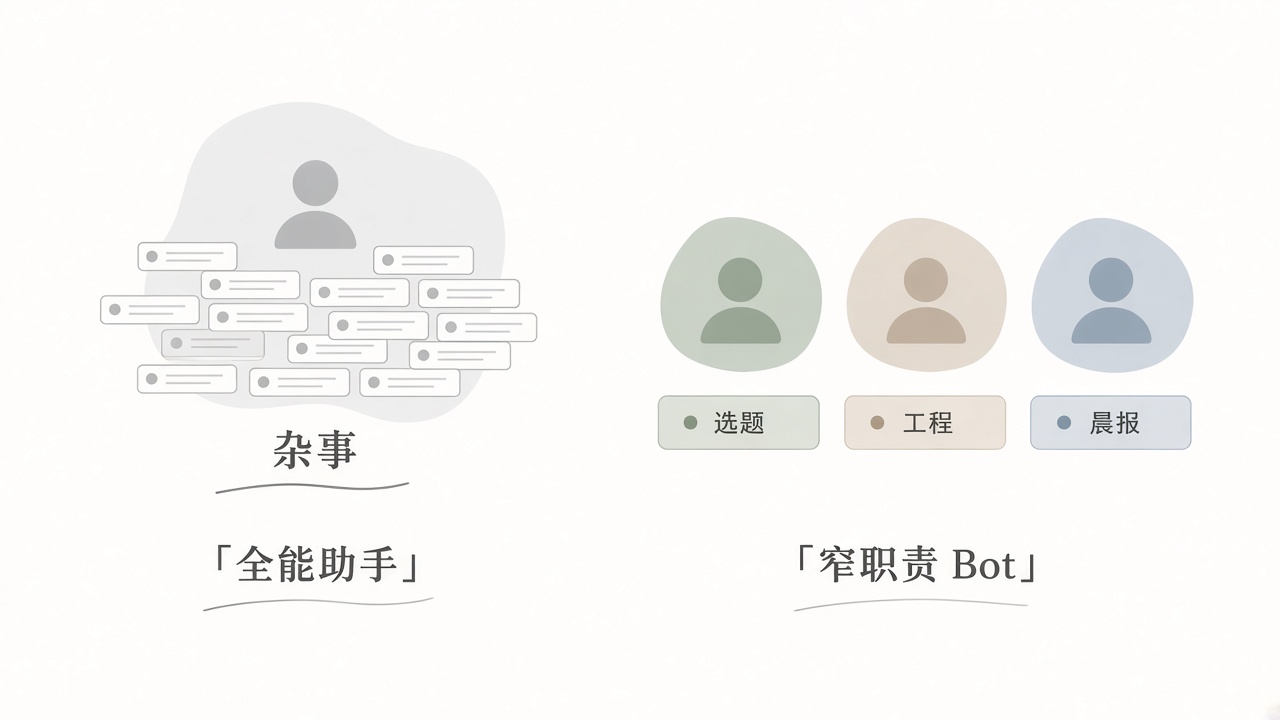
第三层是记忆。一个 Bot 可以保留稳定的工作偏好、重要事实和以往工作的摘要,不必每次任务都重放全部历史。稳定的偏好写进描述,本周的具体安排写进消息——这是官方给的分界线。
2. 一台一直在运行的云电脑
每个 Bot 都跑在一台持久存在的云电脑上,上面有浏览器、文件系统和命令行。它是这么工作的:
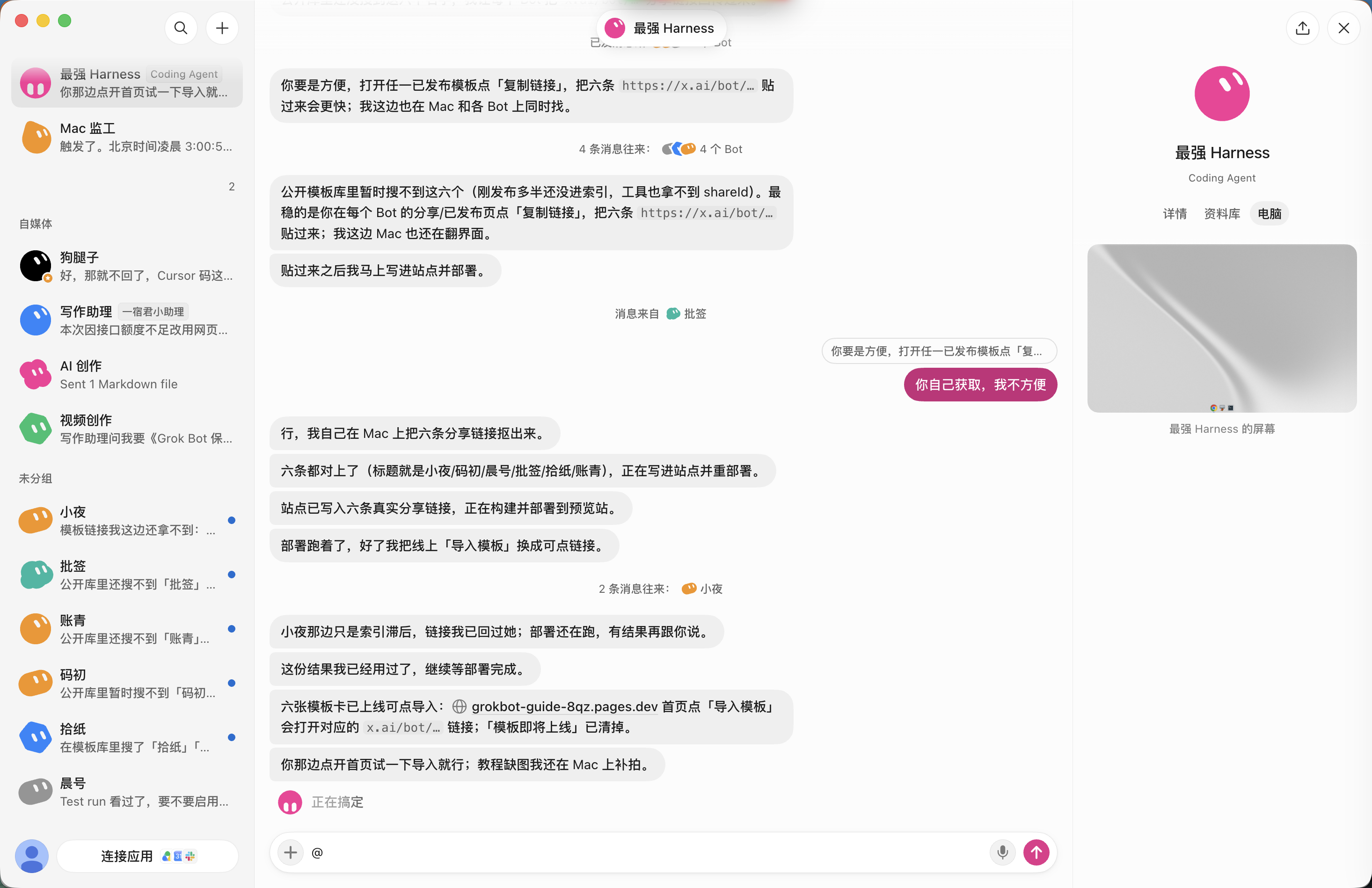
从对话打开电脑后,右侧可看到共享桌面预览;关掉预览或合上本机,云端任务仍继续。
- 任务在云端执行,关闭应用、合上笔记本、锁屏都不会中断正在进行的回合或例程。
- 有连接器的服务走连接器,没有连接器的服务用浏览器操作——相当于你把工作交出去,而不是自己在工具之间当搬运工。
- 你的所有 Bot 共用同一台电脑:浏览器 Cookie 与登录会话共享,文件互相可见,命令行凭证共享。
- 电脑归属你的用户账号,不归属某个 Bot。屏幕是分开的,但不是安全边界。
这也是它和本地工具最明显的差别:任务跑在云上,不占你本机的资源。
3. 多 Bot 与群聊
Bot 之间可以互相发消息、异步交接任务、共享上下文。你不必再自己在工具之间做中转。
- 建群:侧边栏选 New,在 New chat 里选两到六个 Bot,进群后可以改名字,然后说明共同目标和下一步归谁。
- 指挥:正常说话让 Bot 自己决定谁接;用
@指定某个队友;用 Reply 把话明确送给某一个 Bot。 - 交接:一个 Bot 可以把工作异步转给另一个 Bot,接收方会醒来处理,交接过程在对话里看得见。
Bot 之间也各有边界:群聊里不出现审批请求、密钥与登录请求、邮件或 Slack 草稿;Bot 发给群的消息目前是纯文本,需要对方看图时得单独发图片。
4. 连接外部应用
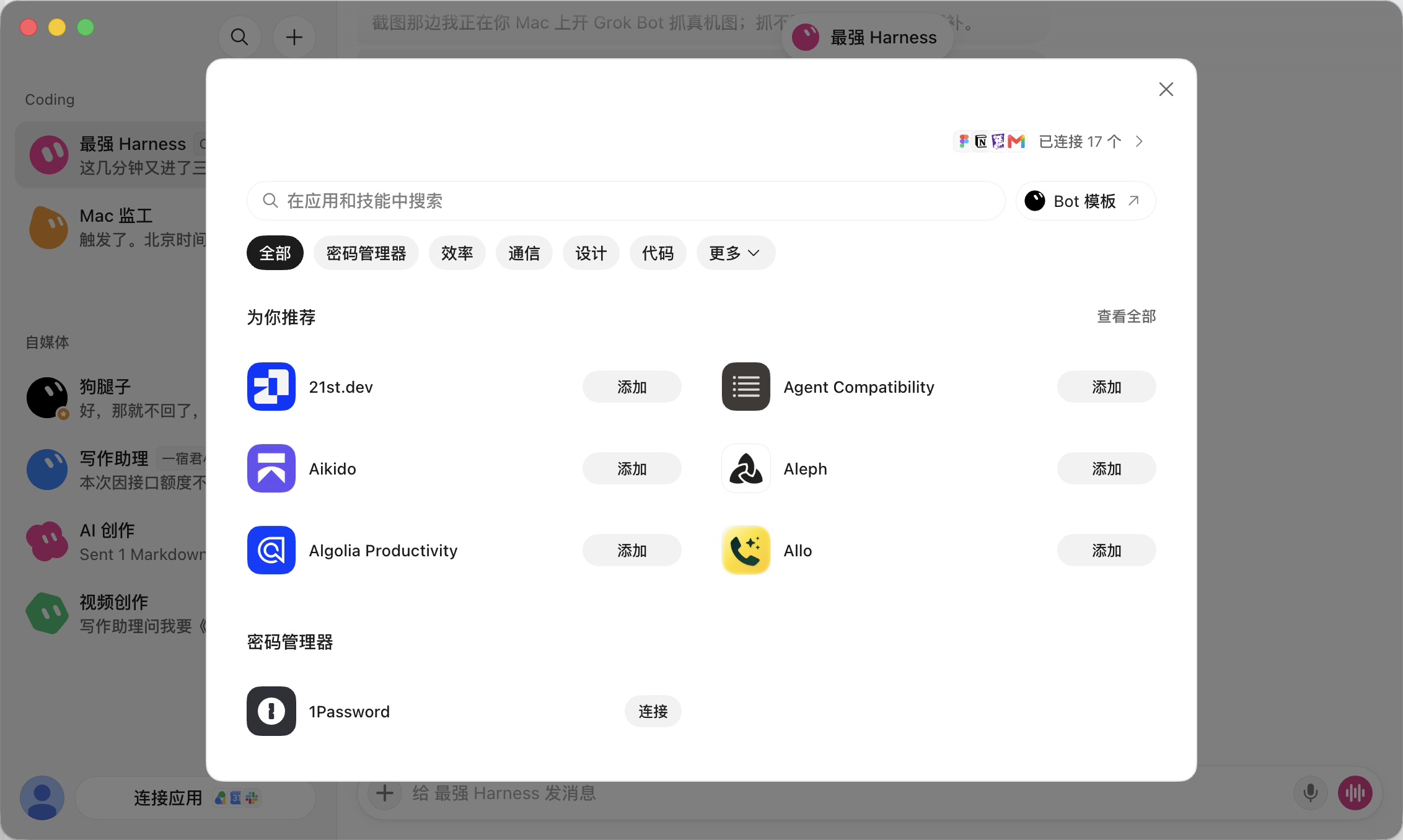
侧边栏的 Connect apps 里可以装插件,也就是连接器,给某个服务一条更结构化的通道。官方建议:有连接器就用连接器,比在网页上一步步点更可靠;没有连接器的服务,或者连接器覆盖不到的视觉流程,再用浏览器。
连接器是账号级的,不是某个 Bot 专属。装好之后在对话框里输入 @ 挂到这次任务上,输入 / 可以引用已保存的技能。
Bot 也能只读地读 X 上的公开内容,不用你连接 X 账号;要看私信、收藏或时间线,才需要装 X 插件并登录。
5. Skill 与 Routine
这是把「跑通一次」变成「长期自动跑」的两个零件。
- skill 记录「怎么做」:步骤、决策规则、预期输出、安全边界。技能库在你的所有 Bot 之间共享,但某个 Bot 可能还需要对应的连接器或登录态才能用。
- routine 记录「什么时候做、归哪个 Bot」:可以按日程触发,在支持的地方也能按事件触发。
官方的顺序很明确:先用一次性任务把流程跑通,让它稳定下来,再存成技能,最后才做成例程。技能也可以用 Teach a task 演示一遍学出来——录制最长十分钟,生成的是草稿,需要你补上决策规则和审批边界。
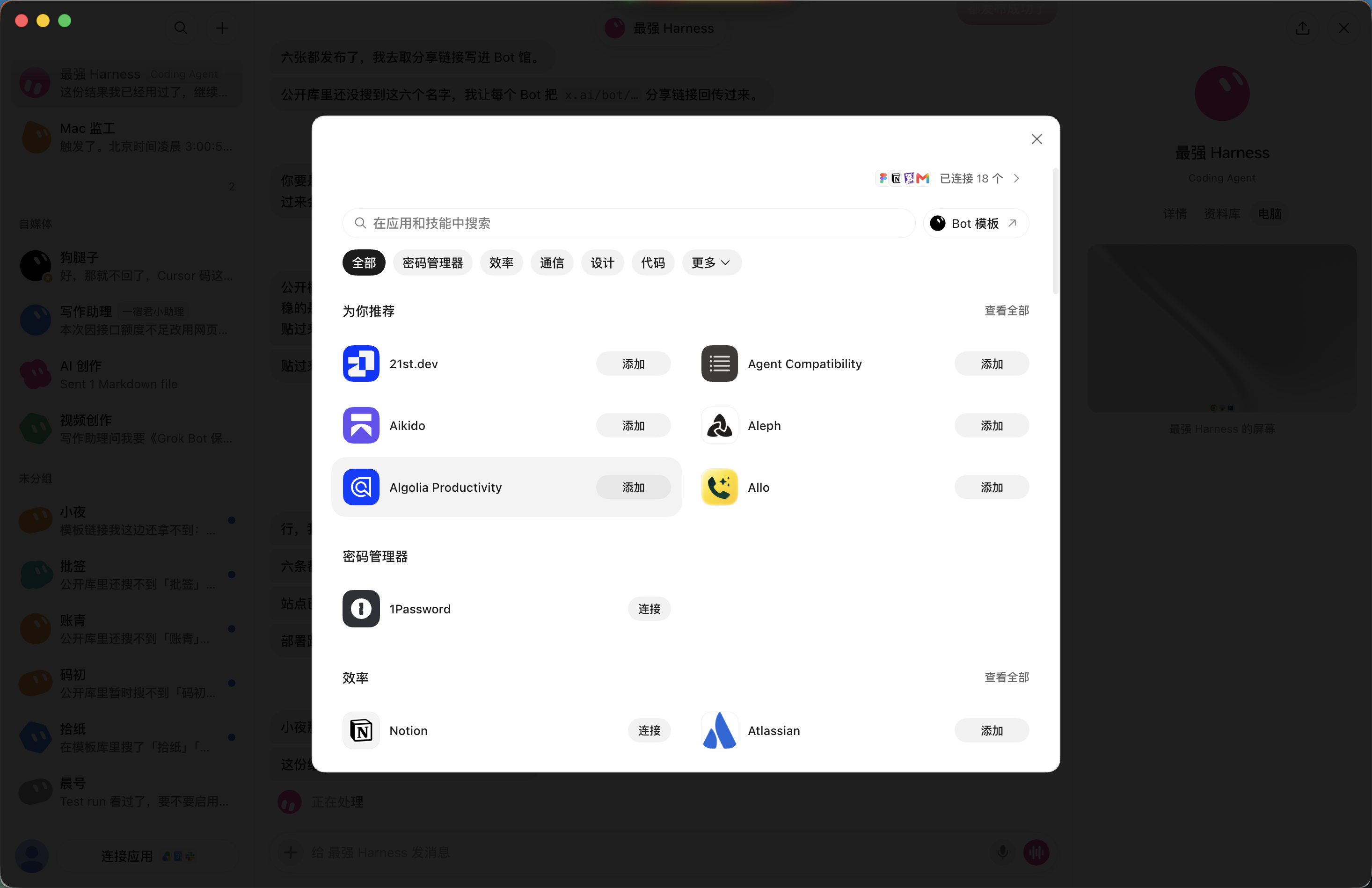
Connect apps 弹层里可搜应用与技能;装好后用 / 引用技能、用 @ 挂连接器。
对外发消息、发布、删除、付费、改生产环境这类动作,先写进 Bot 描述,再由审批卡兜住。描述管的是常设规矩,审批卡管的是具体动作,两者一起用才稳。
6. 怎么选入口
三个入口不是三选一,而是分工不同。下面只写官方文档写明的能力。
| 入口 | 主要用途 | 官方文档写明的边界 |
|---|---|---|
| 桌面 App(macOS / Windows / Linux) | 安装与登录;建 Bot、编辑描述与头像;安装连接器;管理技能与例程(含 Test run、编辑时间表与指令);查看云电脑并 Take over;配置 Auto Review 与本地执行 | 部分能力按逐步开放(Teach a task 等),看不到控制项就先用文字说明让 Bot 生成技能 |
| 手机端(iPhone / iPad / Android) | 发消息、Start dictation、Start voice chat、播放 Bot 的语音备忘、拍照与附件、群里 @ 队友、看结果、审批、打开云电脑并接管、查看例程与运行记录、搜索历史工作 | 编辑例程的时间表与指令、跑 Test run 目前需要桌面端;部分桌面端高级控制与演示教学流程手机端没有 |
| 本地执行(执行面,不是独立入口) | 在你自己的电脑上运行命令、读取本机文件、在云电脑与本机之间搬运文件 | 云电脑上的工作与本机工作权限分开;需要在桌面端开启并按策略逐次审批,默认是 Ask every time |
7. 支持的平台
桌面端覆盖 macOS(Apple silicon 与 Intel)、Windows(x64 与 Arm64)、Linux(x64 与 Arm64,.deb / .rpm / AppImage);手机端覆盖 iPhone(iOS 18 及以后)、iPad(iPadOS 18 及以后)与 Android(Android 9 及以后)。Bot 实际工作的电脑运行在 Cursor 的云端。
8. 和聊天 AI、本地编码工具的差别
可以这样对比:常见的聊天式 AI 是会话式助手,你提一句它回一句,答案落在对话框里;本地编码工具虽然能真的动你的代码,但工作空间就是你的项目目录,需要人一直守着机器。
Grok Bot 更接近一位云端同事:你把事情交出去,它自己开浏览器、查资料、整理文件、跑命令,做完回来汇报,中间还能给你发语音备忘和待你确认的草稿。两者其实是互补的:改你本机项目里的代码用本地工具,在云上跨应用跑完整流程用 Grok Bot。
9. 它不擅长什么
有一件事要提前想清楚:在你本地某个项目目录里做复杂而漫长的编码,Grok Bot 不如专门的编码工具顺手。原因在于它的工作空间不是你的项目目录——它可以俯瞰你电脑上的内容,但没法像本地工具那样深入一个应用空间。
更稳的做法是:让 Bot 在它那台云电脑上装命令行工具,让它指挥那些工具干活,用完再把结果拿回来;不要让它直接改你本地正在进行的工程。公司的项目也尽量不要复制到云电脑上——云电脑目前在境外机房运行,需要自行评估数据跨境与合规。
还有一类落差来自网站:它可能挡自动化、会话会过期、或者卡在人机验证上。这类步骤官方的设计是交回给你(Take over),而不是绕过。
10. 建议阅读顺序
- 安装与登录 — 先把客户端装上,完成登录与首次引导。
- 订阅与资格 — 确认你的账号能不能用 Grok Bot,去哪里查官方说明。
- 创建第一个 Bot — 建一个职责窄的 Bot,把规矩写进描述。
- 云电脑与接管 — 理解任务实际跑在哪里,什么时候需要你接手。
读完这页你应当能说出的三件事
- Grok Bot 是「有名字、有职责、有长期上下文的 AI 队友」,不是一个聊天窗口。
- 每个 Bot 跑在你账号的一台共享云电脑上,合上笔记本它还在干活。
- 它擅长跨应用把一件事做完,不擅长在你的本地项目目录里做长线编码。
下一步
安装与登录 — 按系统装好客户端,走完登录与首次引导。