Cloud Agents
docs.x.ai/grok-bot/teams-and-enterprises · docs.x.ai/grok-bot/files-and-results · docs.x.ai/grok-bot/approvals-security-and-privacy
Cloud Agents 适合把较重的编码 / 仓库任务放到另一台独立电脑上跑:Bot 交代需求、收回结果与附件;合并 PR、生产发布仍应留在人侧。本页讲工作台入口与概念;完整可跟做复现见场景Cloud Agent 开带预览的 PR。
1. 和本机 / 云电脑 CLI 的分工
| 方式 | 更适合 | 不适合当默认的情况 |
|---|---|---|
| 本机执行 | 点本机窗口、读本机文件、本机 CLI | 不想把公司密钥暴露给本机宽策略时 |
| 云电脑 CLI / box harness | 在 Bot 电脑上装工具、改沙箱仓库 | 需要独立于共享云电脑的编码隔离时 |
| Cloud Agents | 官方委派编码路径、开 PR、结果文件回传 | 改生产配置、权限、数据迁移等高风险改动 |
一句话:日常点本机用本机执行;在 Bot 电脑里装环境用云电脑;「把这单编码外包出去再开 PR」用 Cloud Agents。三者可以配合,但边界要写进 Bot 描述——见码初。
共享云电脑上的登录与文件,对账号下所有 Bot可见。公司代码是否上云,先想清楚再委派;官方说明机制,数据安全结论见场景页出处说明(个人实践来源,非官方背书)。
2. 何时用、何时不用
更适合
- 重复性高、风险低的改动:文案统一、补测试、小范围重命名、小函数重构。
- 你有仓库访问权,愿意让 Agent 开 PR,但审 diff 与合并自己来。
- 需要可核对回报:改了哪些文件、预览/截图、构建是否通过。
- 希望编码在后台跑,不占满当前对话上下文。
更不适合
- 触及生产配置、依赖大升级、权限或数据迁移。
- 仓库还没接进连接器 / 工作区,却想凭空写代码。
- 团队管理员已关掉 Cloud Agents 委派(见下)。
3. 团队开关与个人入口
官方:Bot 可以把编码任务委派给独立电脑,运行在你已有的 Cloud Agent 控制之下。开关在 Cursor dashboard 的 Grok Bot 页,团队默认常为开,管理员可关。关掉后成员 Bot 不能再 spawn 委派。
个人账号细控件文案、是否单独计量用量,以客户端与官方 plans / teams 页为准——本页不写数字。
准备清单(工作台视角):
- 确认团队未禁用 Cloud Agents(若在团队里)。
- 在 Connect apps 装好代码托管连接器(如 GitHub),对话里用
@挂上。优先连接器,再考虑浏览器点仓库。见Connectors。 - Bot 描述写清:允许开 PR、必须贴预览证据、禁止合并、禁止改分支保护与密钥文件。
- 仓库本地副本放在云端工作区时,路径约定要写进任务(常见为
/workspace;以你环境为准)。
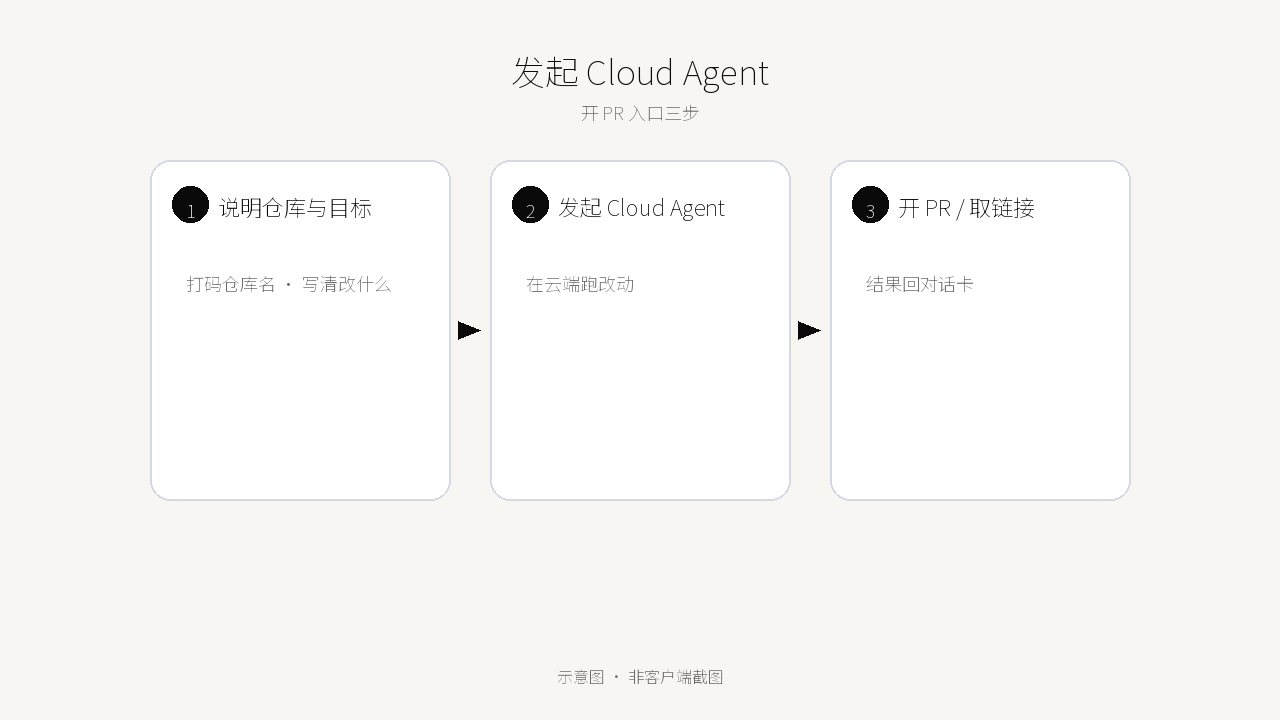
4. 发起与看结果
完整逐步复现以场景页为准。工作台侧流程可记成:
- 写边界:描述或本条消息里固定「只开 PR、贴证据、不合并」。
- 委派:讲清仓库、分支、改动范围;
@挂连接器。Bot 决定交给 Cloud Agent 时,任务在另一台独立电脑跑。 - 收回:官方 files-and-results:Cloud Agent 结束后,Bot 把最终报告里引用的图片、视频等文件复制回自己的电脑,并附在回复里;桌面端对话中的 Cloud Agent 卡片显示同样文件,可点开全屏查看。
- 你审:看 diff 范围、预览是否为改后状态、构建/测试摘要是否诚实失败;再决定是否合并。
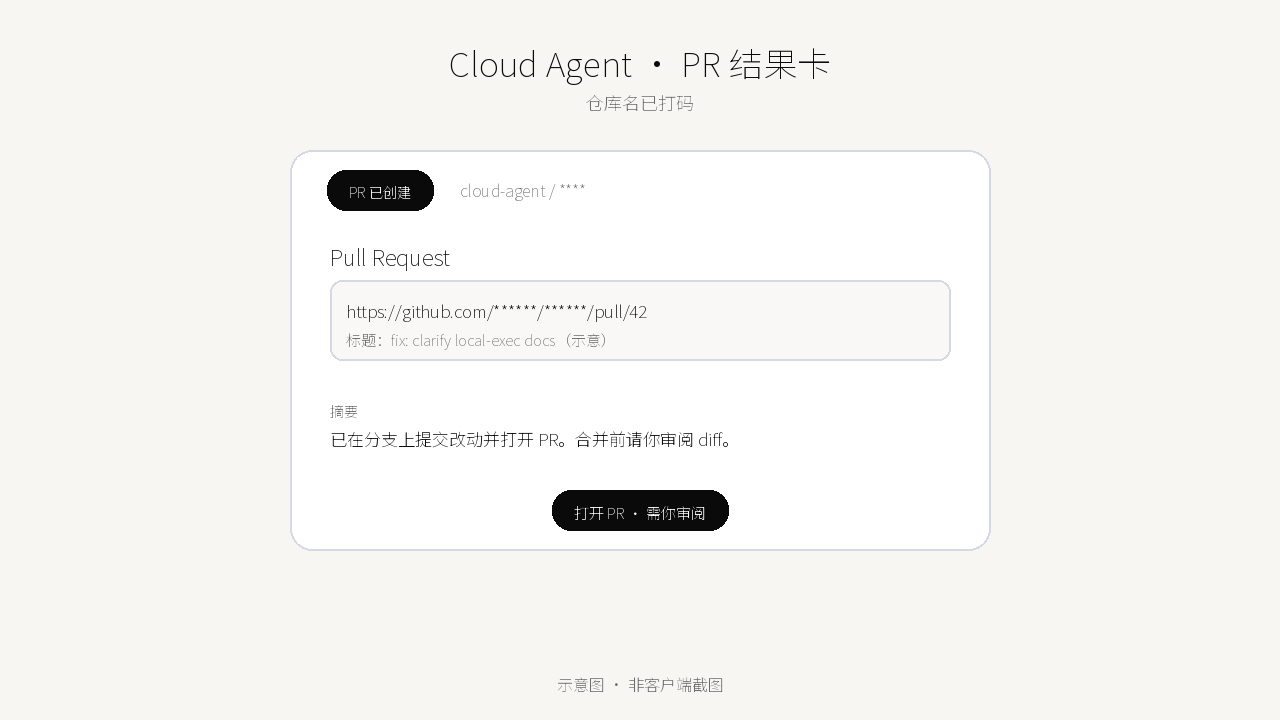
结果:把「设置页文案统一成简体中文」做成一个 PR。
来源:仓库 <你的仓库> 的 default 分支。
约束:只改文案;不要合并;不要改分支保护;不要碰密钥文件。
交付物:PR 链接 + 文件清单 + 预览截图 + 构建/测试结果;失败则贴日志摘要到文件与行。
停下来等我的节点:PR 开好之后停下。合并由我自己来。
官方文档没有单独描述一个名叫「开 PR」的专用按钮;开 PR 是 Bot 经连接器 / 浏览器完成的普通动作。所以「允许开、禁止合」必须由你写进描述或 Auto Review,而不是假设产品自动拦住合并。
5. 检查失败怎么读
回报不合格时,按这个顺序看,而不是立刻再开一单:
- 范围:改动文件是否超出需求?有没有顺手改 lockfile、CI、分支保护?
- 证据:截图/视频是否来自改后状态?Cloud Agent 卡片里能否打开附件?
- 构建:失败时有没有定位到文件与行,还是一句「出错了」?
- 停止点:是否已经合并?若已合并,说明边界或 Auto Review 过松——立刻收紧后再继续。
- 连接器:被团队禁用的连接器会显示为 Disabled by team admin 一类状态;先恢复权限再委派。
让 Bot 「修订已有产物」通常比「另开一份断开的副本」更清晰——官方也建议对已生成工件给反馈继续改。
6. 审批
开 PR 可以自动化准备;合并、生产发布、删除仓库、改分支保护必须人确认。审批卡只覆盖这一次提议的动作,不撤销已完成的工作。「不许合并」要写进 Bot 描述,并在 Settings → General → Auto-review 用窄的 Ask first 兜住;Ask first 与 Allow automatically 同时命中时,Ask first 赢。
非你亲手发起的任务(例程、事件、别的 Bot 转来)上的审批卡可能约十分钟后显示 Expired,动作不会执行——要继续就让 Bot 再试。群聊里不出审批请求:合并相关确认回到一对一对话。见安全与审批。
用量与连接器写权限以客户端 / Connect apps 显示为准,本页不写死数字。
7. 你要检查什么
- 团队 Cloud Agents 开关是否允许委派。
- 任务是否用
@挂了代码托管连接器。 - 描述是否同时写了「可开 PR」与「不可合并」。
- 回报是否可独立核对(链接、截图、时间点),而不是只有「已完成」。
- 合并是否仍由你在托管网站上按下。