本地执行
docs.x.ai/grok-bot/approvals-security-and-privacy · docs.x.ai/grok-bot/security · docs.x.ai/grok-bot/settings-and-notifications · docs.x.ai/grok-bot/troubleshooting · docs.x.ai/grok-bot/computer-and-apps
云电脑上的工作,和你面前这台电脑上的工作,是两套独立的权限。本页讲后者:它是什么、怎么授权、每次审批你会看到什么,以及如何用它串起多台设备。
1. 本地执行是什么
官方的描述是:通过桌面端,Bot 可以在你自己的机器上运行命令、读取文件,并在云电脑和本机之间搬运文件。它与云电脑里的工作分开管理,也和 Auto Review 不同——Auto Review 管的是云电脑里的动作。
几个必须分清的点:
- 它需要你在桌面端打开,是一项单独的能力,不是云电脑的默认权限。
- 你的个人 Auto Review 规则存在当前这台桌面上,并同步到它的 Grok Bot 电脑;换一台桌面安装,就需要自己再设一份。
- Execution on Local Computer 是按电脑设的,不是按 Bot 设的。
本地设置不会影响 Bot 使用云电脑;关掉本地执行,任务照样能在云端跑。反过来,如果某个任务明确需要读取你本机的文件或命令,这才是打开它的理由。
怎么判断该不该开:
- 任务只跟网页、云端应用、
/workspace里的文件有关——不需要本地执行,关着。 - 任务要读你本机的项目目录、跑本机的开发工具、看本机日志——需要本地执行,按策略逐次批准。
- 任务两边都要——先让它在云端把准备工作做完,再只把必须碰本机的那一步放行。
一句话:本地执行是给「必须碰到我这张桌子上的东西」的任务用的,不是默认通路。
2. 三种审批模式
桌面设置里对应控件是 在这台电脑上执行(官方英文 Execution on Local Computer)。多机账号下常见位置是 Settings → 电脑;部分版本也可能出现在 General → Bot。截图示例选自 设置 → 电脑,下拉为 始终允许:
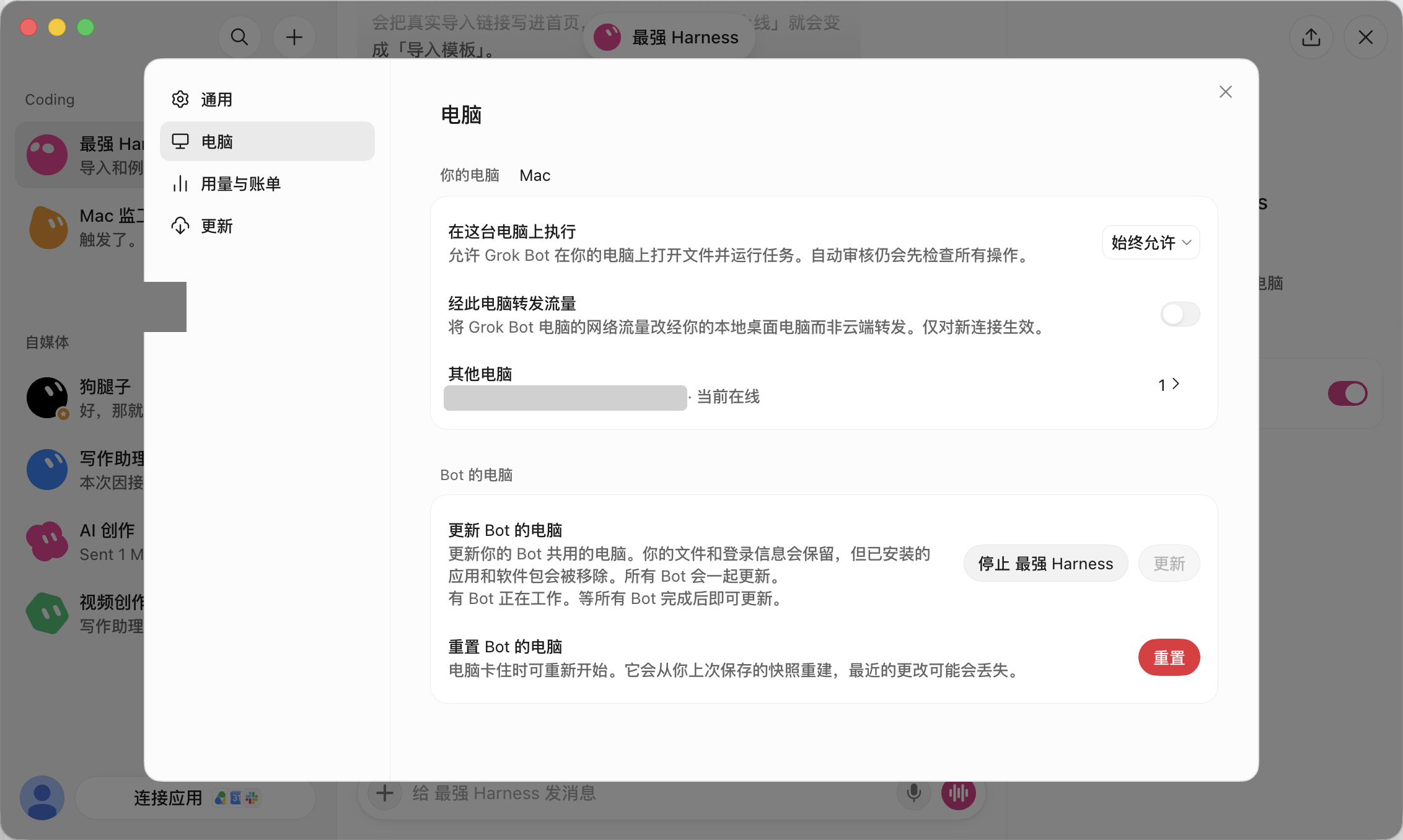
完整电脑页控件说明见设置 · 电脑。下拉可选:
| 选项 | 含义 | 适合谁 |
|---|---|---|
| Ask every time | 每次要跑命令都问你;官方默认项 | 大多数人,尤其是第一次开这个能力时 |
| Always allow | 把本地执行设为常开,命令不再逐次问你 | 只在你清楚范围、且范围足够窄时 |
| Never allow | 一律不允许在本机跑命令 | 任务其实都在云端时 |
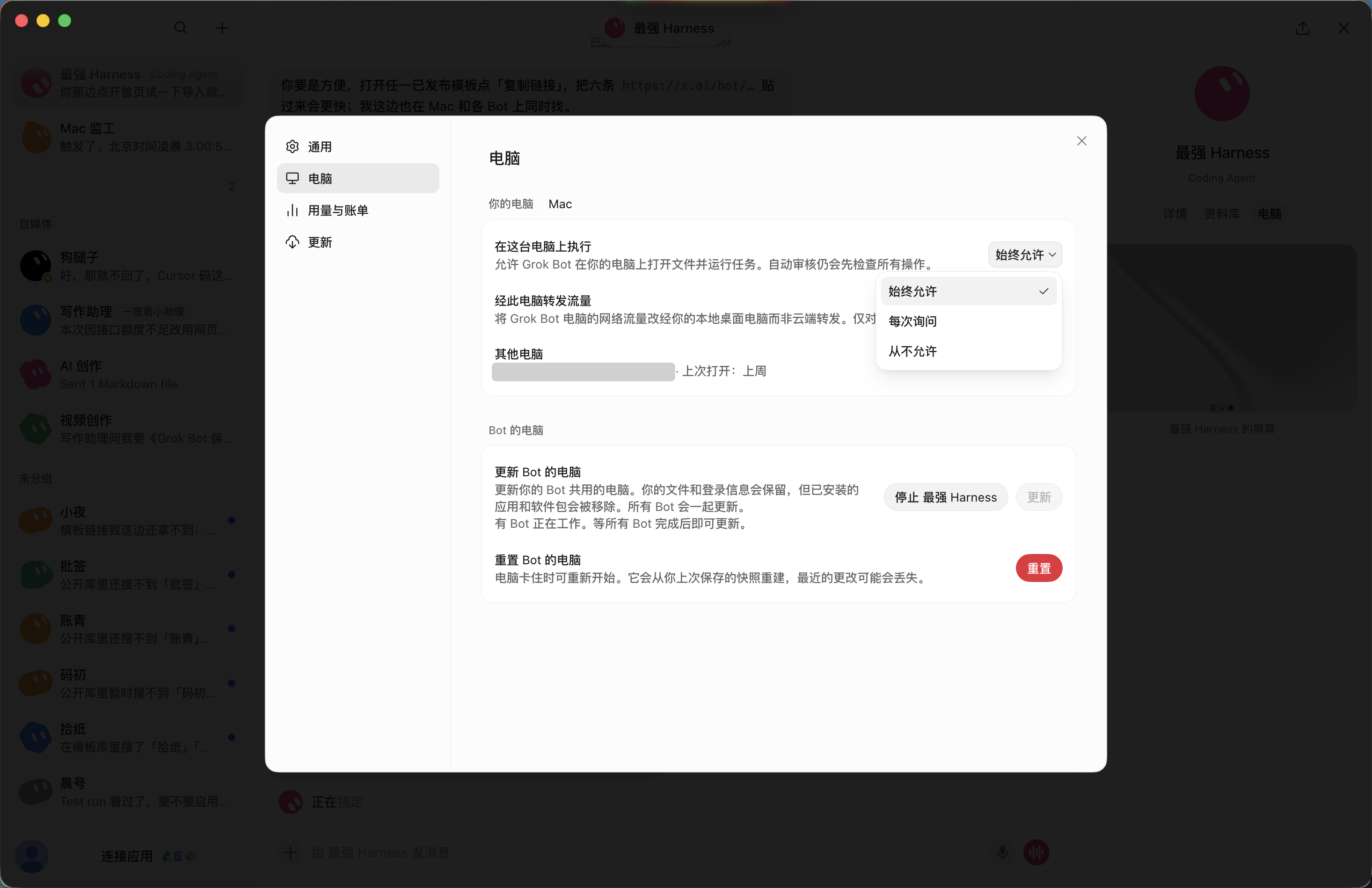
在这台电脑上执行 下拉展开态;图中可见 始终允许 与 从不允许。默认与表中的 Ask every time 以你客户端实际选项为准。
账号登记过多台电脑后,这个设置会移到 Settings → Computer → Computers,每台电脑有各自的 Execution on this computer。
Bot 第一次请求在你电脑上运行命令时,对话里会出现一张卡片:Allow Grok Bot and all Bots to run commands on your local computer?,选项是 Always allow、Allow once、Never 和 Deny once(Esc)。Always allow 与 Never 会为所有 Bot 设定本地执行,之后可以在设置里改。
团队管理员可以设定更严格的上限:管理员设了更严的上限时,Always allow 不可用;团队策略比你的设置更严时,按团队的来。
3. 审批卡上看到完整命令
本地执行的审批卡会显示将要执行的确切命令。批准前先读一遍命令本身,再决定是否放行——这是本地执行唯一可靠的防线,因为放行之后跑的就是你看不到的脚本。
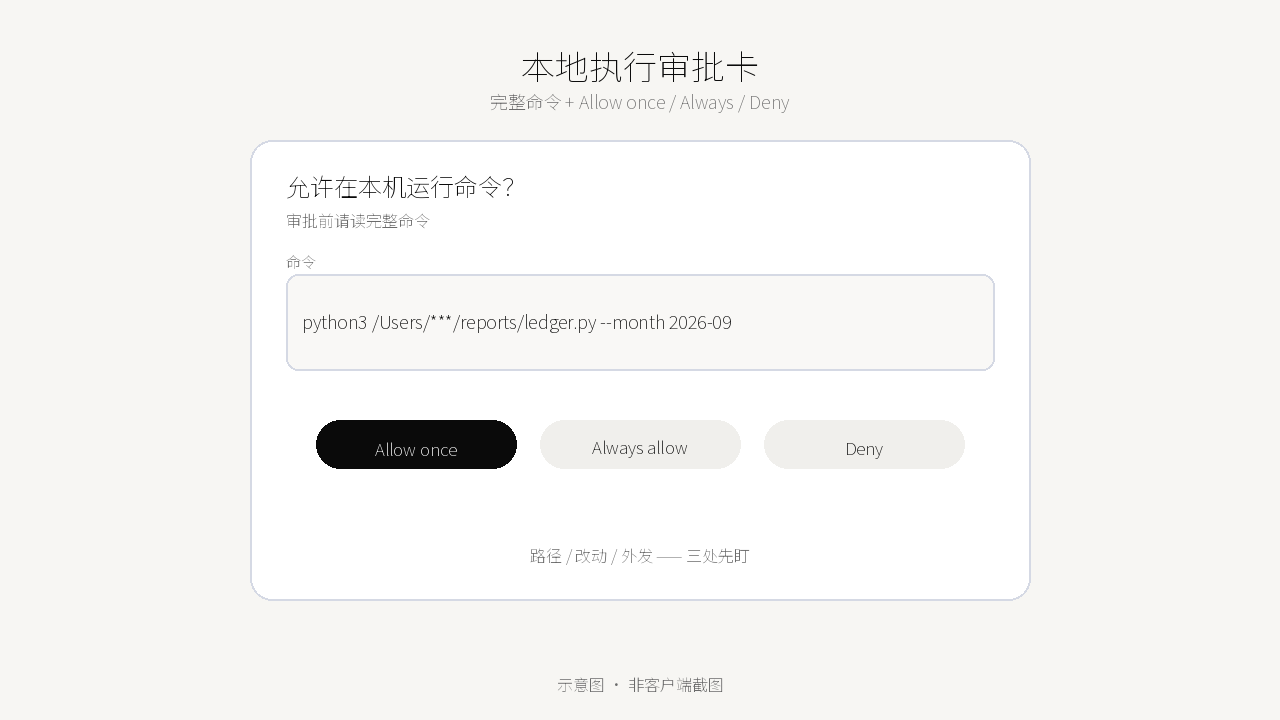
读命令时盯三个地方:
- 路径:它打算读或写哪个目录?在你意料之外的路径上动手,就该先问一句。
- 改动:有没有删除、覆盖、上传这类不可逆的动作?
- 外发:命令会不会把数据带到别处——推送到远端、调用外部服务、发请求?
官方给的实用建议是:把规则写窄。Ask first 规则永远拦下匹配的动作;Allow automatically 只在自动审查没有发现别的停手理由时才放行;两类规则同时命中时,Ask first 赢。
不要为了省事就选 Always allow。命令的范围一放宽,出错时不好回溯,误操作也难追责。除非有明确理由,保持 Ask every time 或 Never allow。
4. 多台电脑的中转用法
可以把多台电脑和手机串在一起用:所有设备登录同一个账号,手机上就能远程操作这些电脑,让它们各自去跑任务;文件也能在机器之间搬动。一种常见做法是:手机当遥控器,云电脑当中转站——A 电脑上的文件可以直接复制到 B 电脑,本机文件也能上传到那台云电脑上。
前提是:在电脑端的设置里允许授权,手机才操作得了那台电脑。官方文档对多设备协同的描述以云电脑为主,上述串法属于个人实践,不是官方单独产品名。
「目前我是连了 3 台电脑 1 部手机,不知道有没有上限,目前对于我来说是够用了。」
设备数量有没有上限,官方文档没有写明;如果你要照着搭,先按两三台试,别把方案押在未确认的数字上。
5. 本地执行被拒绝时
按官方排障的顺序查:
- 打开 Settings → General → Bot → Execution on Local Computer,或 Settings → Computer → Computers 里这台电脑对应的那一行。
- 确认策略没有被改成 Never allow。
- 团队账号的话,确认管理员没有把上限压到更严。
- 如果之前弹过那张首次授权卡,选过 Deny once 的话,下次它会重新问;选 Never 则是所有 Bot 都不再问。
官方同时提醒:除非任务确实需要本机的文件或命令,否则保持本地访问关闭。
6. 这几条别忘
- 关闭本地执行不影响 Bot 用云电脑。
- 本地执行是账号级授权,开了之后你这台电脑上的所有 Bot 都能用。
- 命令写在审批卡上,批准前看完整条。
- 团队策略更严时以团队为准。
控件位置:设置 · 电脑 的「在这台电脑上执行」。