Channels(渠道)
docs.x.ai/grok-bot/chat-and-collaboration · docs.x.ai/grok-bot/mobile · docs.x.ai/grok-bot/tag-on-x · docs.x.ai/grok-bot/teams-and-enterprises
「渠道」在本站指:Bot 经邮件、Slack、X 等与外部世界交接的入口。多数外发应先出草稿卡再等人点发送。本页讲工作台里怎么看懂这些入口;完整邮箱实操见场景Bot 邮箱收验证码与草稿外发,外发守门见安全与审批。
对话详情面板(点聊天标题旁名字,或桌面 Cmd+Shift+I / Windows·Linux Ctrl+Alt+B)里,除电脑预览与例程列表外,还可能出现 Channels——当有渠道类连接器可装或已接上时。细控件名以你客户端为准,本页不编造未见到的开关。
1. 邮件与 Slack 草稿卡
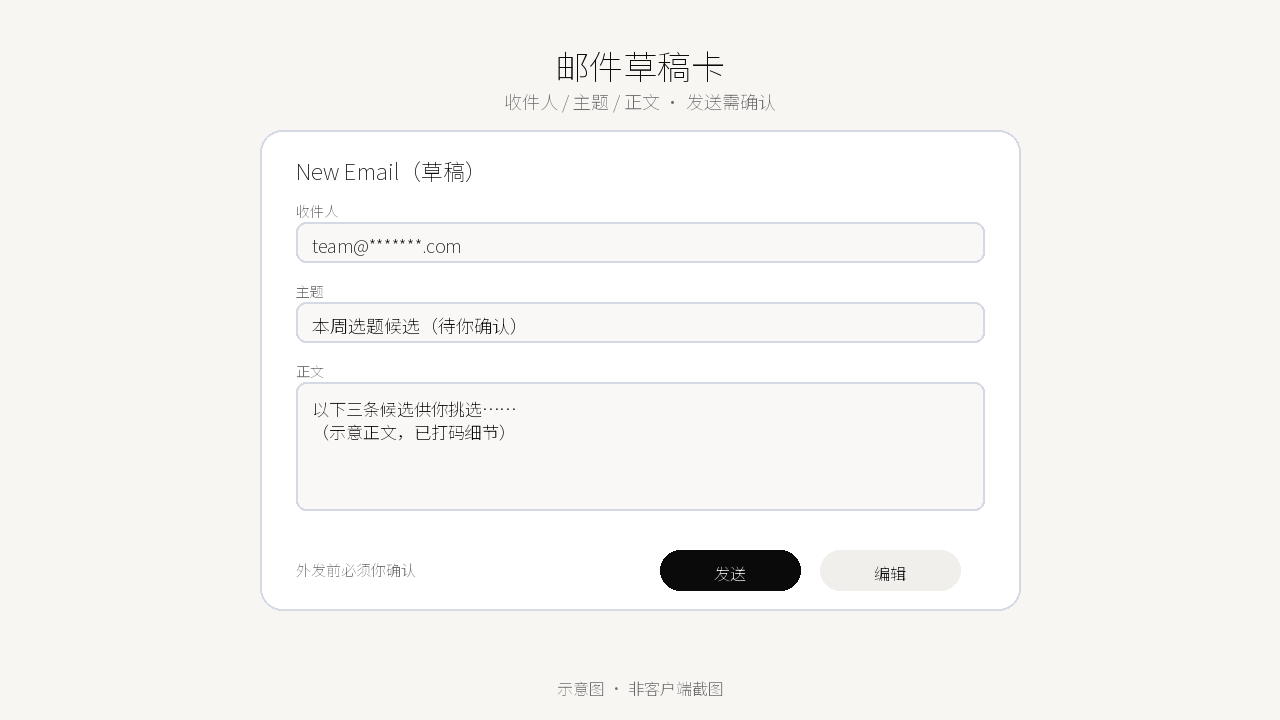
官方把「可编辑草稿」写成协作默认:Bot 拟好邮件或 Slack 消息后,对话里出现草稿卡;你核对收件人与正文,再选发送或丢弃。人点发送之前,消息不会出去。
桌面端
- 在一对一对话里让 Bot 起草(例如「给某某写一封测试信,先出草稿」)。
- 对话中出现可编辑草稿:核对收件人、主题、正文。
- 选 Send email / Send message,或 Discard。
群聊有限制:官方说明审批请求、密钥与登录请求、以及邮件 / Slack 草稿不出现在群聊里。真正要你点头的外发,回到与那个 Bot 的一对一对话。
手机端
手机与桌面共用同一批 Bot、对话与云电脑。Bot 拟好邮件或 Slack 时,对话可出现 New Email / New Slack Message 卡片;按钮文案为 Send Email / Send Message,或 Discard(以客户端为准)。见手机端。
和「连接器邮件」的关系
| 方式 | 身份 | 典型用途 |
|---|---|---|
| Connect apps 里的 Gmail / Outlook 等 | 你的个人或工作邮箱 | 以你的名义写正式往来 |
Agent Email(mail.grokbot.com) | Bot / 账号侧专属地址(若开放) | 注册第三方、收验证码、隔离私人邮箱 |
两者都可以「先草稿再发」。装连接器走Connectors;专属邮箱走下方 §3 与场景页。不要假设「装了邮件插件就可以自动群发」。
起草一封给【我的备用邮箱】的测试信,主题「渠道草稿练习」,正文三行即可。
只出草稿,不要发送。停下来等我在草稿卡上点 Discard 或 Send。
2. Tag @bot on X
在 X 上发帖或回复里 @bot,可以把该帖交给你的 Grok Bot 当任务。@bot 在 X 上只回一句确认;真正的工作与结果留在 Grok Bot 应用里对应 Bot 的对话中。
前置条件(官方清单)
- Grok 账号已连接 X:在 grok.com 打开 Settings → Account,在 𝕏 Account 旁选 Connect。
- 同一账号具备 Grok Bot 访问,并已下载应用(见安装与登录)。
- 至少有一位你自己的 Bot;别人分享给你的 Bot 不能接 tagged 请求。
- X 账号所在地区支持 tagging(见下)。
X for Grok Bot 插件是可选的:装了之后 Bot 可搜帖、读时间线、看提及等;不装也能让 @bot 转发请求。公开只读搜索与登录插件的差别见Connectors。
地区限制
官方写明:多数国家可用;以下地区尚未开放——澳大利亚、英国、欧盟、冰岛、列支敦士登、挪威。判定依据是 X 账号登记的国家,与你当前所在地或 VPN 无关。若账号只标了更宽区域(如「South Asia」)或没有国家,同样不可用;这些情况下 @bot 不回复。
@bot 回复分别是什么意思
| @bot 回复 | 含义 | 你做什么 |
|---|---|---|
| 短句表示已把请求交给你的 Grok Bot | 主 Bot 已接到任务 | 打开 Grok Bot 跟进并审结果 |
| 「Sign up for Grok Bot…」一类 | 发帖所用 X 账号未连 Grok | 在 grok.com 连接 X,装好 Bot,再 tag |
| 「Grok Bot isn't set up yet…」一类 | 账号已连,但还没有你自己的 Bot | 新建 Bot 后再 tag |
何时会一直安静
常见原因:地区未开放;你在已有 @bot 的串里回复却自己没 tag;帖子同时 tag 了 @grok;帖子 / 被回复帖 / 引用帖含视频或 GIF;未通过内部审核;Grok Bot 未关联或用量用尽。本站不写用量数字——以客户端与官方 plans 页为准。
@bot summarize this thread and draft key points for my Slack — do not send
第一次 tagged 请求通过时,X 会通知你:tagged 请求会自动开工并消耗 Grok Bot 用量。之后在应用里审结果,外发仍走草稿卡。
3. Agent Email
团队文档里的 Agent Email:管理员在 Cursor dashboard 的 Grok Bot 页打开后,成员才能领取地址,Bot 才能用它读写邮件;关掉则邮件工具与相关例程停用。默认常为关。个人账号是否总能申请 名字@mail.grokbot.com、入口文案是否一致,以你客户端为准——详见场景页。
工作台视角只需记住:
- 申请前让 Bot 查名字是否可用,并在确认卡上核对本地部分与完整地址。
- 一账号通常只有一个地址、起名后不宜改(个人实践反馈;官方细项以客户端为准)。
- 多个 Bot 共用同一邮箱,不是「每 Bot 一个」。
- 收验证码可以自动化;外发仍必须草稿 + 人点发送。
完整步骤、与连接器邮件对照表、描述里可粘贴的规矩,见Bot 邮箱收验证码与草稿外发。
「对话详情 → Channels」各渠道面板的完整截图待补;本页先给地图,不编造未见到的开关名。
4. 外发必须人点发送
建议顺序:
- 先用零外发任务练五要素(见创建第一个窄职责 Bot)。
- 再练「只出草稿、你点 Discard」。
- 稳定后才在真实收件人上点 Send。
- 需要重复时再存技能;定时前先例程 Test run。
5. 你要检查什么
- 草稿卡上的收件人、主题、正文是否与你意图一致;链接目标是否可信。
- 是否在一对一对话里审草稿(群聊不出草稿卡)。
- Tag @bot 前:X 是否已连、是否有自己的 Bot、地区是否开放、帖子是否含视频/GIF 或同时 @grok。
- Agent Email 与连接器邮件有没有搞混身份。
- Auto Review 是否仍为外发保留 Ask first,描述里是否有「先出草稿」常驻句。
常见坑
- 把「草稿出现了」当成「已经发出去了」——发出去之前必须你点发送。
- 在群聊里等审批卡或草稿卡——它们不会出现在那里。
- 地区不支持却反复 tag,误以为 Bot 坏了——先查官方地区列表。
- 把私人邮箱交给 Bot 去注册第三方站——优先评估 Agent Email 或测试站。
- 一上来定「每小时发 Slack 摘要」例程——先手动草稿跑通,再 Test run。