Cloud Agent 开带预览的 PR
docs.x.ai · Teams & enterprises · docs.x.ai/grok-bot/bots · docs.x.ai/grok-bot/chat-and-collaboration · docs.x.ai/grok-bot/files-and-results
重复的「改一点、开一个 PR、贴回报」是工程师最容易外包的一段。Grok Bot 里的 Cloud Agents 就是干这件事的:把编码任务交给另一台独立电脑上的编码代理,它干完,Bot 把结果带回对话。合并不外包——代码合进主干这一步始终是你按下的。
适用
- 团队里有一批重复性高、风险低的改动:改文案、补测试、重命名、重构小函数。
- 你有仓库的访问权,也愿意把开 PR 这件事交出去,但代码审阅和合并要自己来。
- 你需要一份可核对的回报:改了哪些文件、预览长什么样、构建过了没有。
- 你希望这些活儿可以排在后台跑,而不是占着你当前的对话上下文。
不适用的两种情况:改动触及生产配置、依赖、权限或数据迁移——这类即使开了 PR 也不该由 Agent 代劳;以及你没有把仓库接进来就想让它凭空写代码。
准备
Bot。 建一位只管工程杂活的 Bot,描述里写清它的边界:负责开 PR、贴预览证据、失败时贴日志摘要;不负责合并。可以直接导入 码初 · 工程搭档 模板,再按你的仓库改描述。
Cloud Agents 开关。 官方说明里,Bot 可以把编码任务委派给独立的电脑,运行在你已有的 Cloud Agent 控制之下。这个开关在 Cursor dashboard 的 Grok Bot 页面上,团队默认是开的,管理员可以关掉委派。用之前先确认这一项是开着的;团队环境还要看管理员有没有额外收紧(连接器策略继承 Cursor 的团队 Marketplace,被禁的连接器会显示为 Disabled by team admin)。
连接器与仓库。 GitHub 通过 Connect apps 安装插件,按提示在浏览器里授权。在对话里敲 @ 把 GitHub 挂到任务上。官方也说明:如果有连接器,优先用连接器,而不是去浏览器里点——连接器通常更稳。
权限。 云电脑上的工作默认就在云端,不需要开本地执行;仓库本地副本要放云端工作区 /workspace 里。官方提醒公司代码拷到云电脑上要考虑数据安全;文末出处说明补充了相关实践建议。
关于「开 PR」这件事本身。 官方文档没有单独描述一个「开 PR」按钮,它是被当作 Bot 使用连接器 / 浏览器完成的普通动作。所以边界要你自己写清:允许开 PR,不允许合并,不允许改分支保护。
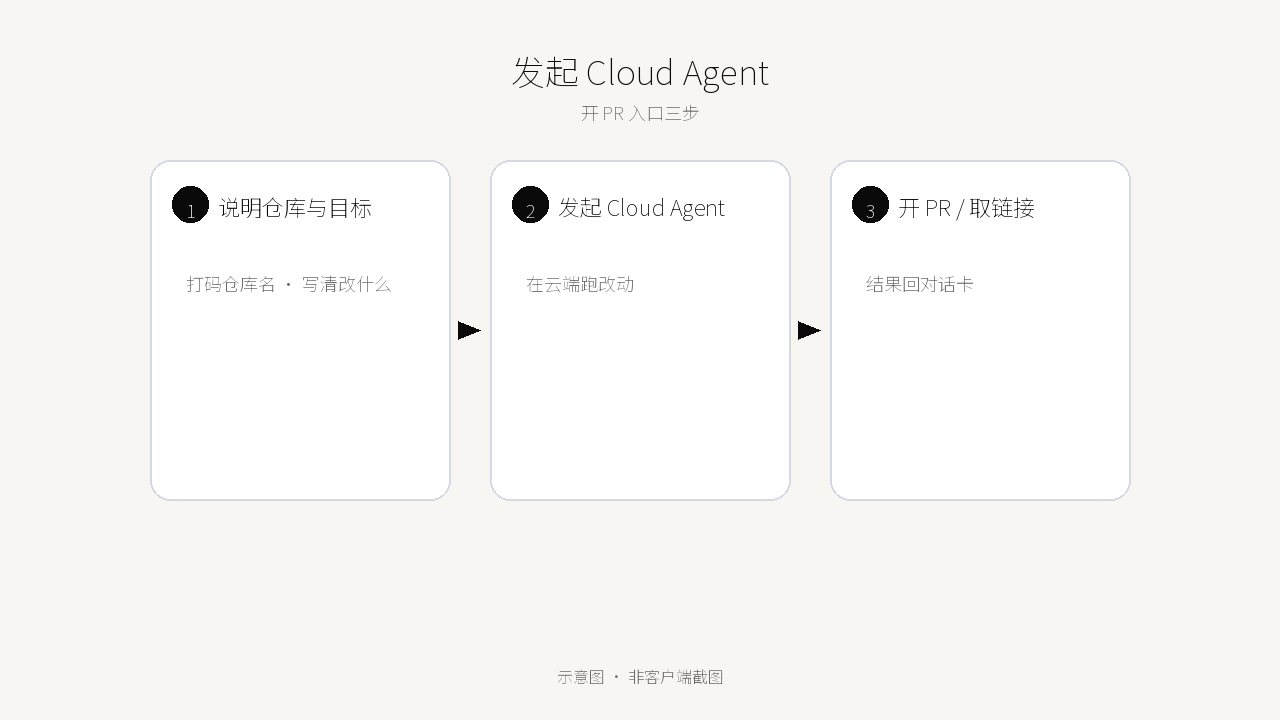
步骤
写清职责边界。 在 Bot 描述里固定三件事:只开 PR、必须贴预览证据、不合并。
委派出去。 在对话里把需求讲清,必要时用
@挂上 GitHub 连接器。Bot 决定把这单交给 Cloud Agent 时,官方描述是这样:任务在另一台独立电脑上跑,完成后,Bot 会把 Cloud Agent 最终报告里引用的图片、视频等文件复制回自己的电脑,并附在回复里;桌面端对话里的 Cloud Agent 卡片会显示同样的文件。用五要素下这一单。
结果:把「把设置页的文案统一成简体中文」这个改动做成一个 PR。
来源:仓库 <你的仓库> 的 default 分支,需求单是下面这段描述。
约束:只改文案,不动逻辑和依赖;不要合并;不要改分支保护设置;
      不要碰仓库里的密钥文件。
交付物:PR 链接 + 改动文件清单 + 每个文件的预览截图 + 构建/测试结果。
      如果构建失败,把日志摘要贴出来,说明失败在哪个文件哪一行。
停下来等我的节点:PR 开好之后停下。合并由我自己来。
- 看 Cloud Agent 的回报。 官方提到 Cloud Agent 完成后,文件会被复制并附在 Bot 的回复里;在桌面端点开对话里那张 Cloud Agent 卡片,能看到同样的文件、图片或视频。预览就在这里看,不用自己去翻仓库。
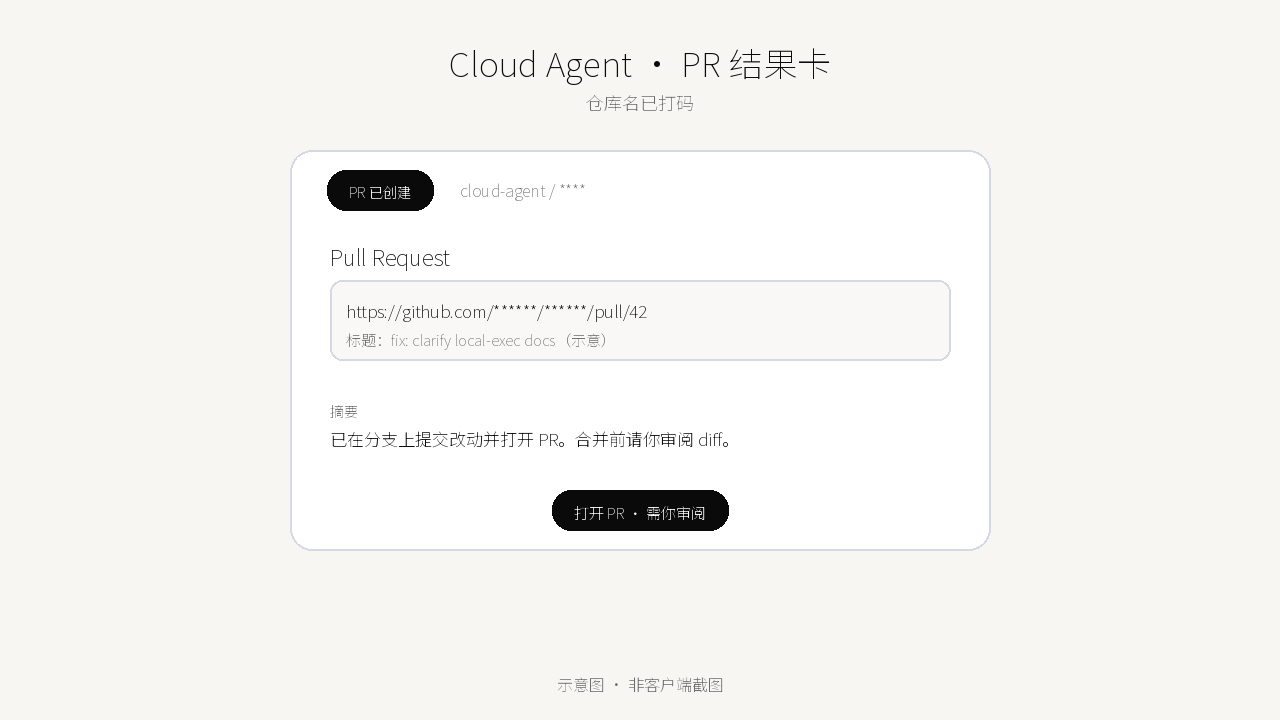
自己过一遍 diff。 审批卡上的是提议的动作,不是代码质量。你要看的是:改了哪些文件、有没有超出范围、有没有把生成文件、依赖锁文件、密钥一起提交进去。
稳定了再沉淀。 让它把这套流程存成技能(步骤、验证方式、失败处理、审批边界),需要的时候再交给主 Bot 调度,或者用
@在群聊里分工。
@码初 把这个改动开成 PR,附预览截图,不要合并。
@审阅者 对照需求单检查这个 PR,只列阻塞性问题。
不要发布任何东西。
群聊一次选 New → New chat → 勾选两到六个 Bot。注意官方的限制:审批请求、密钥与登录请求、邮件或 Slack 草稿不出现在群聊里,所以真正需要你点头的合并动作,得回到与那个 Bot 的一对一对话。
你要检查什么
- PR 里改动的文件是否都在需求范围内,有没有顺手改掉的无关行。
- 预览证据齐不齐:截图是不是改动后的状态,构建/测试是过了还是失败。
- 失败时有没有老实说失败——日志摘要里能不能定位到具体文件和行,而不是一句「出错了」。
- PR 描述里有没有带上需求出处,方便审阅的人对得上。
- 分支保护、CI 配置、依赖锁文件有没有被意外改动。
- 它没有合并。如果合并发生了,说明边界没写进去或者 Auto Review 规则太松。
- Bot 给出的文件引用是不是可核对的:有链接、有截图、有时间点,而不是只有一句「已完成」。
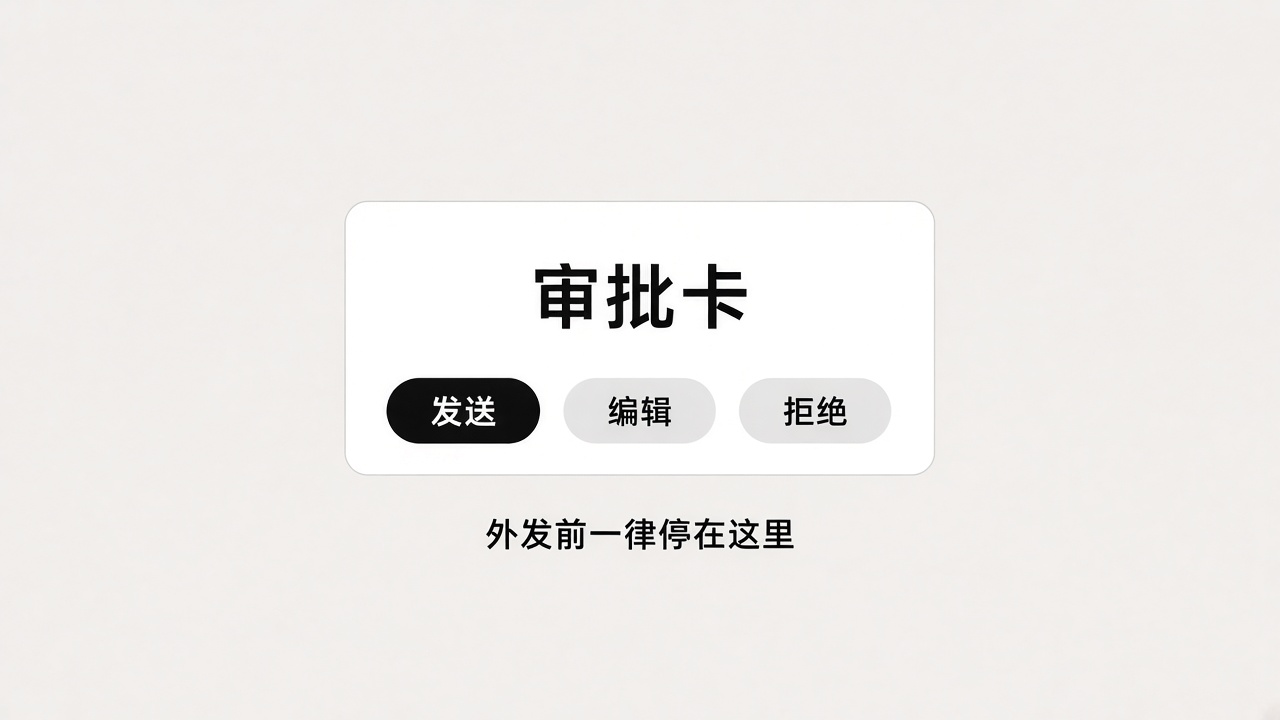
审批边界
合并 PR 必须由你点。Bot 可以把 PR 开好、把预览挂上,合并这一步永远等人。
官方没有提供「自动合并 PR」的开关。合并算不算被拦住,取决于两件事:你在请求里有没有写清停止点,以及 Auto Review 里有没有匹配到它的规则。在 Settings → General → Auto-review 里,Ask first 规则永远拦下匹配的动作,Allow automatically 只在自动审查没发现别的停手理由时才放行;两类同时命中时 Ask first 赢。
审批卡只覆盖这一次提议的动作,不撤销已经完成的工作。所以「不许合并」这种规则要写进 Bot 描述,而不是指望每次点确认。
另外:如果任务不是你发起的(例程、事件触发、别的 Bot 转过来的),审批卡大约十分钟后过期,显示 Expired,动作不会执行。要继续做,让 Bot 再试一次。
相关
- 码初 · 工程搭档 — 这套流程对应的 Bot 模板。
- 按角色 · 开发者 — 开发者路径上的其他环节。
- 多 Bot 协作 — 群聊与交接的边界。
- 安全与审批 — Auto Review 规则怎么写。
- 云电脑与接管 — 任务实际跑在哪里,
/workspace怎么用。 - 场景:外发前一律过审批守门 — 把合并、评论等动作统一排队。
复现日期
2026-10-20 按官方文档整理。Cloud Agents 的开关位置、委派到独立电脑、结果文件回传、群聊人数与「审批请求不进群聊」等描述,均出自当时的官方文档。
出处说明
本文的官方部分来自 docs.x.ai 的 Teams and enterprises、Bots、Message and collaborate、Files and results 几页。「预览截图」在官方语境里指的是 Cloud Agent 回报中被引用的图片与视频文件被复制回对话并可全屏查看,不是某个独立的「预览部署」功能;具体某个平台是否提供预览链接,取决于你接的服务本身。「公司项目最好不要往云电脑上拷」属个人实践建议,官方文档只说明共享电脑与工作区的机制,没有背书这条数据安全结论。