外发前一律过审批守门
docs.x.ai/grok-bot/approvals-security-and-privacy · docs.x.ai/grok-bot/security · docs.x.ai/grok-bot/settings-and-notifications · docs.x.ai/grok-bot/chat-and-collaboration
把会离开你这台机器的动作统一排队,是最省心的一条规则:Bot 照常干活,只是每一步都在等你点头。官方的做法不是加一层「安全提示」,而是两件事——请求里写清边界,Auto Review 里写窄规则。这一篇把这条守门逻辑落成你能照抄的配置。
适用
- 你的 Bot 会碰外部动作:发邮件、发消息、发帖、开 PR、提交表单。
- 你希望这些动作默认排队,而不是每条单独交代一遍。
- 你的账号可能同时有多个 Bot,共享同一台云电脑、同一批登录态。
- 你愿意在关键动作上多花一次点击的时间。
不适用:完全不涉及外发的只读工作——那种任务用最小权限装好连接器就够了,不需要额外一层「守门 Bot」。
准备
Bot。 建一位专职守门的 Bot,描述第一句就写死:「未经批准不得对外发送任何消息」。也可以导入 批签 · 审批守门 模板,它的默认职责就是把外发动作排进审批。
要清楚一点:审批卡是产品机制,不是这个 Bot 提供的功能。守门 Bot 的价值在于把「哪些动作算外发」写清楚,而不是替代审批。
连接器。 用 Connect apps 装上邮件、发帖、GitHub 这类真正会外发的连接器。官方建议优先用连接器而不是浏览器点击,连接器通常更可靠。装好之后在对话里用 @ 挂载。
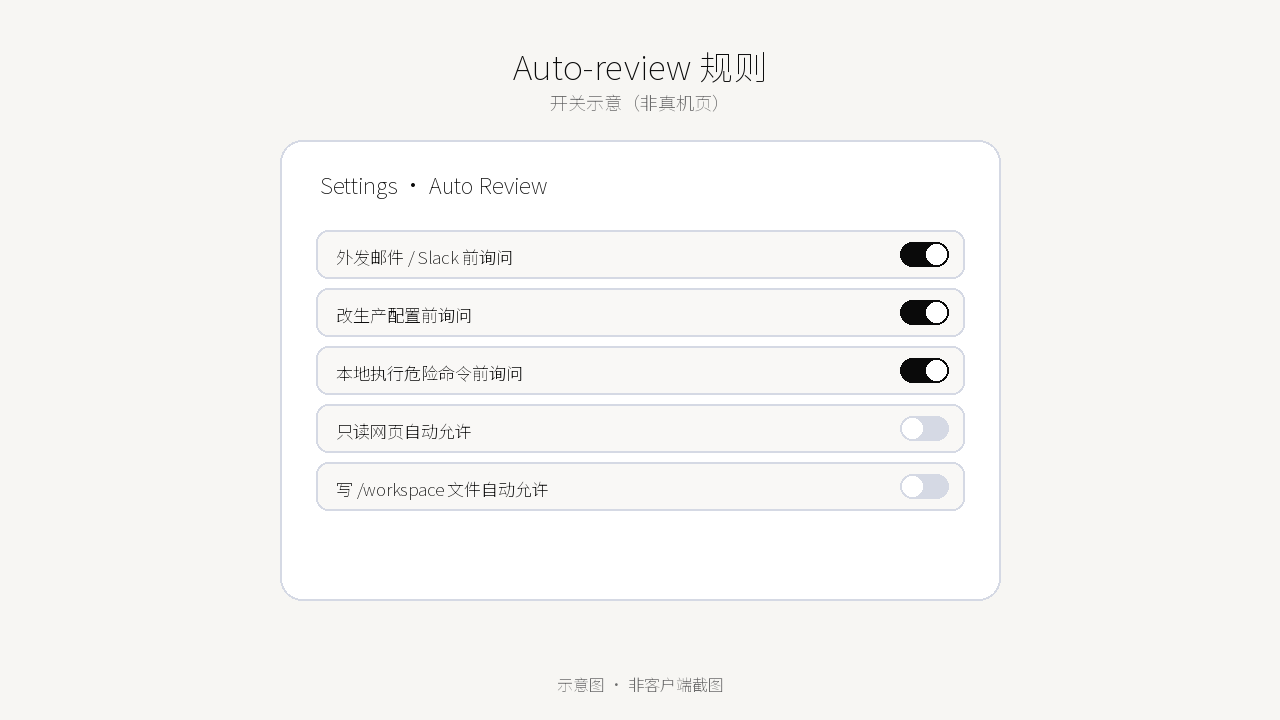
Auto Review 规则。 在 Settings → General → Auto-review 里加规则。两类:
- Ask first:永远停住等你确认。
- Allow automatically:只有在自动审查没有发现别的停手理由时才放行。
两类规则同时命中时,Ask first 赢。官方举的例子就是「发送任何外部邮件前先问」「改生产看板前先问」这种窄写法,还有像「在 /workspace/reports 里跑 git status 可以自动放行」这种更窄的。官方同时点名一种反面写法:不要写「浏览器里的一切都允许」——网站和工具的行为会变。
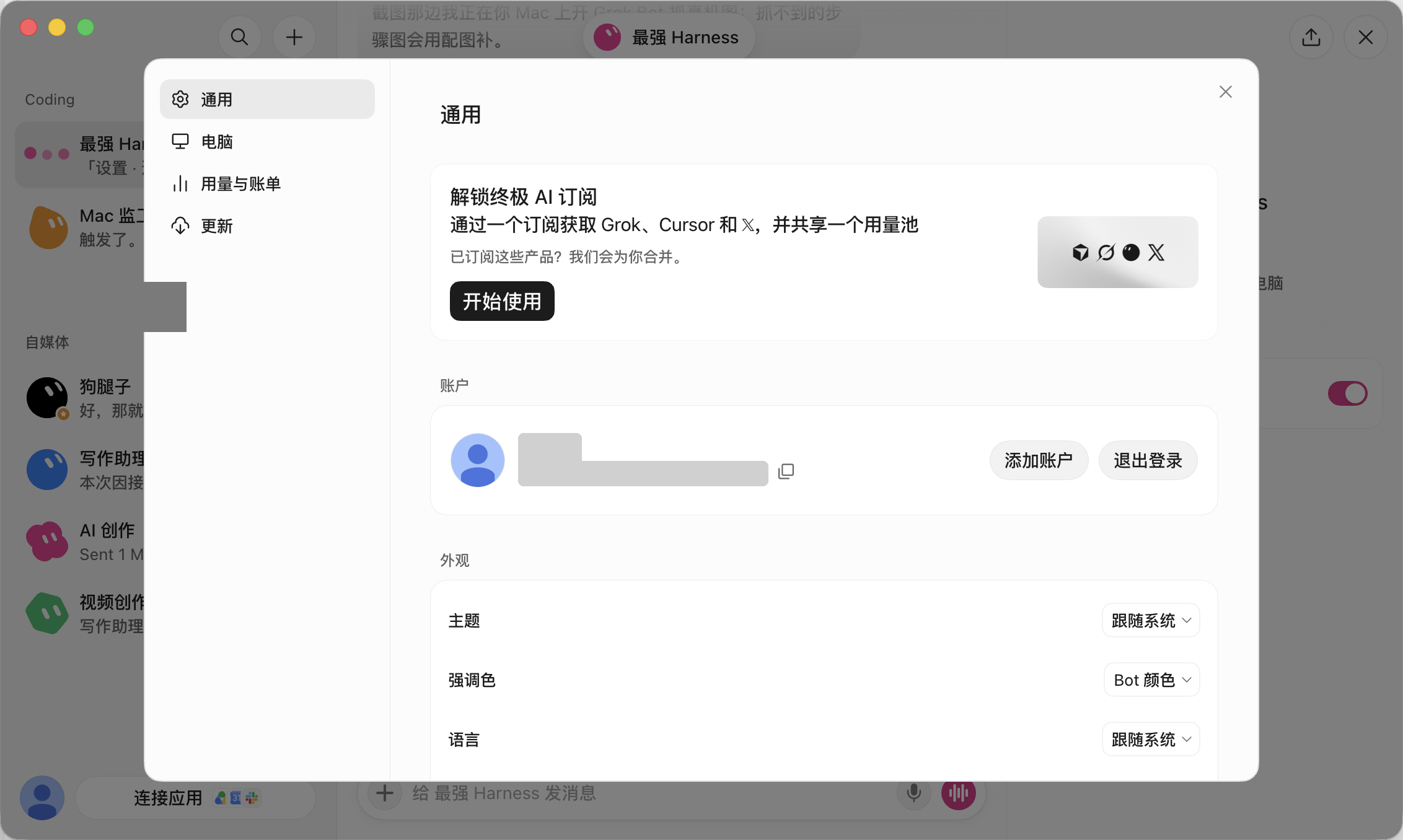
本地执行。 保持默认的 Ask every time。本地执行的审批卡会显示将要执行的确切命令,批准前读一遍命令本身,比读摘要可靠。
步骤
在 Bot 描述里划边界。 官方建议对这几类动作给出明确边界:发送消息或邀请、发布内容、购买与财务转账、删除或覆盖数据、改变权限、生产变更、接受法律条款。
用五要素下第一单,先只要草稿。
结果:准备一份要发给合作方的邮件草稿。
来源:这 3 条信息(见附件)和我们的历史沟通口径。
约束:只出草稿,不发送;不要抄送任何人;不要改附件里的收件人。
交付物:对话里的一张可编辑草稿卡,含收件人、主题、正文。
停下来等我的节点:草稿出现在对话里就停下,等我点 Send。
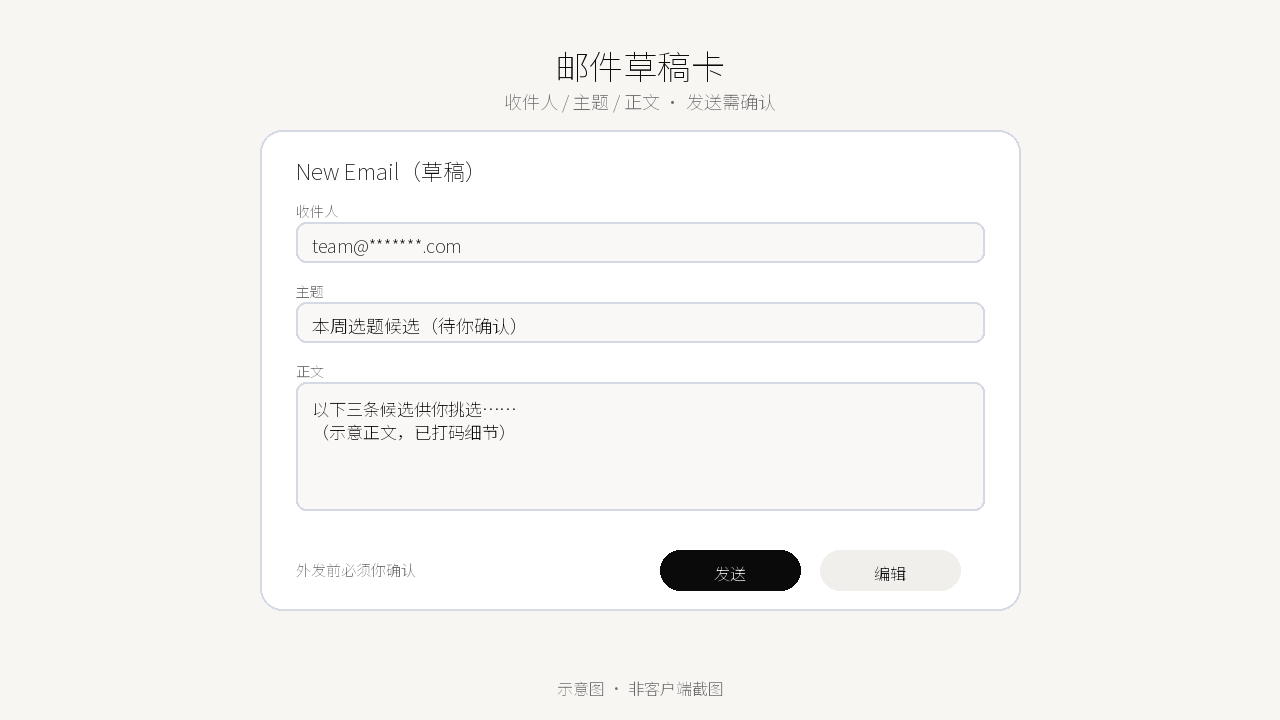
- 审草稿。 官方描述:Bot 准备好邮件或 Slack 消息时,对话里会出现一张可编辑的草稿卡。核对收件人与正文,然后选 Send email / Send message,或者 Discard。手机上同样的卡片写作 Send Email / Send Message 与 Discard。
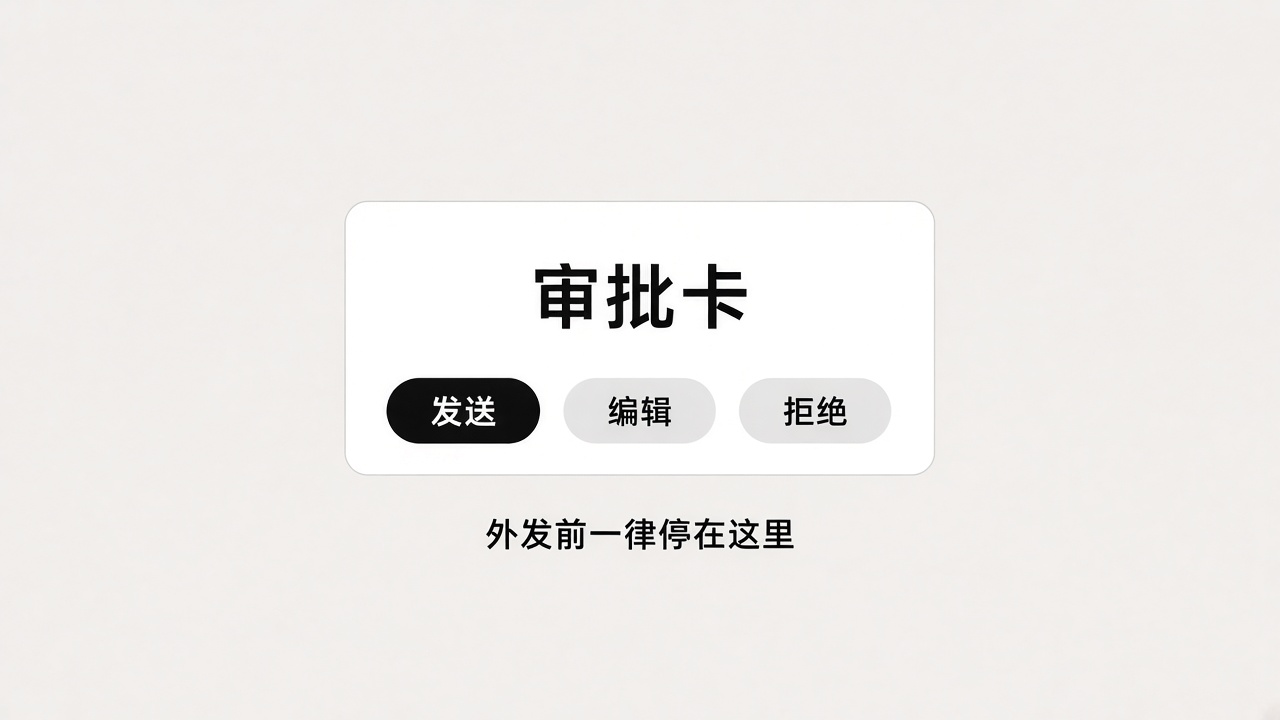
审动作卡。 需要审批时,对话里显示提议的操作和它的输入。看三样东西:目标是谁、范围是多大、值是什么。官方明确建议:不要批准一个你识别不出目标或影响的动作——让 Bot 用平实语言解释清楚,或者先给你一份草稿。
选一个。 Allow once 让它继续这一步;Always allow 可以存下一条匹配规则;Deny 直接拦下。
把规则收紧到具体动作。 长期放行时,别整类网站都放行;写成「向 <某个联系人> 发邮件可以自动发」这种粒度。
例程也走同一条门。 例程、事件触发、别的 Bot 转过来的任务产生的审批,同样以卡片形式出现——但你不在场时大约十分钟后会过期。
审批边界
审批只管这一个提议的动作,不会撤销已经完成的工作。所以外发类规则要提前写进 Bot 描述和例程的确认项,别等出了事再补。
Always allow 是写进规则的持久授权,不是这一次性的按钮。官方提醒 Auto Review 是模型驱动的,它应当补充、而不是替代最小权限和显式的审批边界——所以在开 Always allow 之前,先确认你确实需要这个动作长期自动通过。
个人 Auto Review 规则存在当前这台桌面上,并同步到它的云电脑;换一台桌面安装,需要自己再设一份。
你要检查什么
守门规则上线后,隔几天做一次这几项复核:
- 每张审批卡的目标、范围、数值,你能不能在不查原始资料的情况下判断它该不该放行。
- Always allow 的规则列表里,有没有你已经忘了、或者范围过宽的条目。
- 有没有出现过「目标识别不出」却被点掉的卡片——出现一次就该让 Bot 把它的说法写得更平实。
- 草稿卡里收件人、抄送、附件是不是和你预期一致;正文里有没有被塞进你没提过的链接或联系方式。
- 被拒的动作有没有真的没发生——Deny 之后去源系统确认一下。
- 连接器清单里有没有你已经不需要的插件;不需要就去 Connect apps 卸载,并在源服务里撤销授权。
官方还提醒一件容易忽略的事:所有 Bot 共享同一台云电脑——浏览器 cookie、文件、命令行凭据都是共享的。所以不要把不同 Bot 当成安全边界,也别在共享电脑上放你不希望别的 Bot 看到的东西。
需要彻底收回访问权时,按官方的六步走:暂停或删除相关例程 → 在共享电脑上登出网站 → 卸载连接器并在源服务里撤销授权 → 从 /workspace 删除敏感项目文件 → 隐藏或删除不该再出现的 Bot → 需要时用账号设置流程删除 Cursor 账号。注意:删掉 Bot 不会清空共享电脑上的文件与登录态。
相关
- 批签 · 审批守门 — 这套流程对应的 Bot 模板。
- 安全与审批 — 三种选择、过期、Auto Review、移除访问。
- 创建第一个窄职责 Bot — 把边界写进描述。
- 本地执行 — 命令审批卡上看到的是完整命令。
- 场景:Cloud Agent 开带预览的 PR — 合并为什么必须留给人。
- 场景:收藏进选题库,停在审批卡 — 外发前停下来的日常版本。
复现日期
2026-10-20 按官方文档整理。审批卡的三个选项、约十分钟的过期机制、Auto Review 两类规则与「Ask first 优先」、个人规则存在本地桌面并同步、最小权限清单、移除访问的六步,均出自当时的官方文档。
出处说明
本文全部依据 docs.x.ai 的 Approvals, security, and privacy、Security、Settings and notifications、Message and collaborate 四页写成,未引用社区帖作为事实依据,也没有照抄任何第三方教程的措辞。模板页 批签 · 审批守门 是本站整理的导入模板,非官方发布;「守门 Bot」的说法是本站对这个模式的称呼,官方文档里并没有这个角色名。