收藏进选题库,停在审批卡
sspai.com · 社区实践改写 · docs.x.ai/grok-bot/computer-and-apps · docs.x.ai/grok-bot/bots · docs.x.ai/grok-bot/skills-routines-and-automations
创作者每周都要做同一件事:把收藏夹里的一堆链接变成能开工的选题。少数派那篇《Grok Bot 深度拆解》里描述的「主 Bot 当 CEO、选题 Bot 写进 Notion」的分工属于社区实践,是个人实践来源,不是官方流程。官方能支撑的版本其实更朴素:搜集归 Bot,发不发归你。这一篇把它拆成能照着做的步骤。
适用
- 你每周要囤一批选题,并且希望每条选题都能点回原文,而不是只有一句摘要。
- 你的选题要落到一个固定位置(这里用 Notion 的「选题库」数据库),方便后续排期。
- 你愿意在「发出去」这一步上花一次点击的时间,哪怕一周只点一次。
- 你需要的是搜集与起草,不是自动发布。自动定时发布属于另一类玩法,官方文档也把发布列为需要审批的动作。
不适用的两种情况:一是选题依赖你内部系统里的私有数据、而那个系统没有连接器;二是你希望它直接替你在社交账号发文——先按 审批守门 那套把外发拦住。
准备
Bot。 建一位只管选题的 Bot。侧边栏点 New(或按 Cmd/Ctrl+N),在 New chat 里选 Create new Bot,给它起名,再从 Bot 菜单进 Edit Profile 写描述。也可以直接导入本站的 小夜 · 选题主编 模板,再把描述改成你自己的口味。
描述是放常驻规则的地方,一次性要求写在对话里。官方建议把职责写成可执行的样子,比如:「负责选题搜集与周报草稿,外发前一律停在审批卡」「每条选题必须附原文链接」「只出草稿,不发布」。
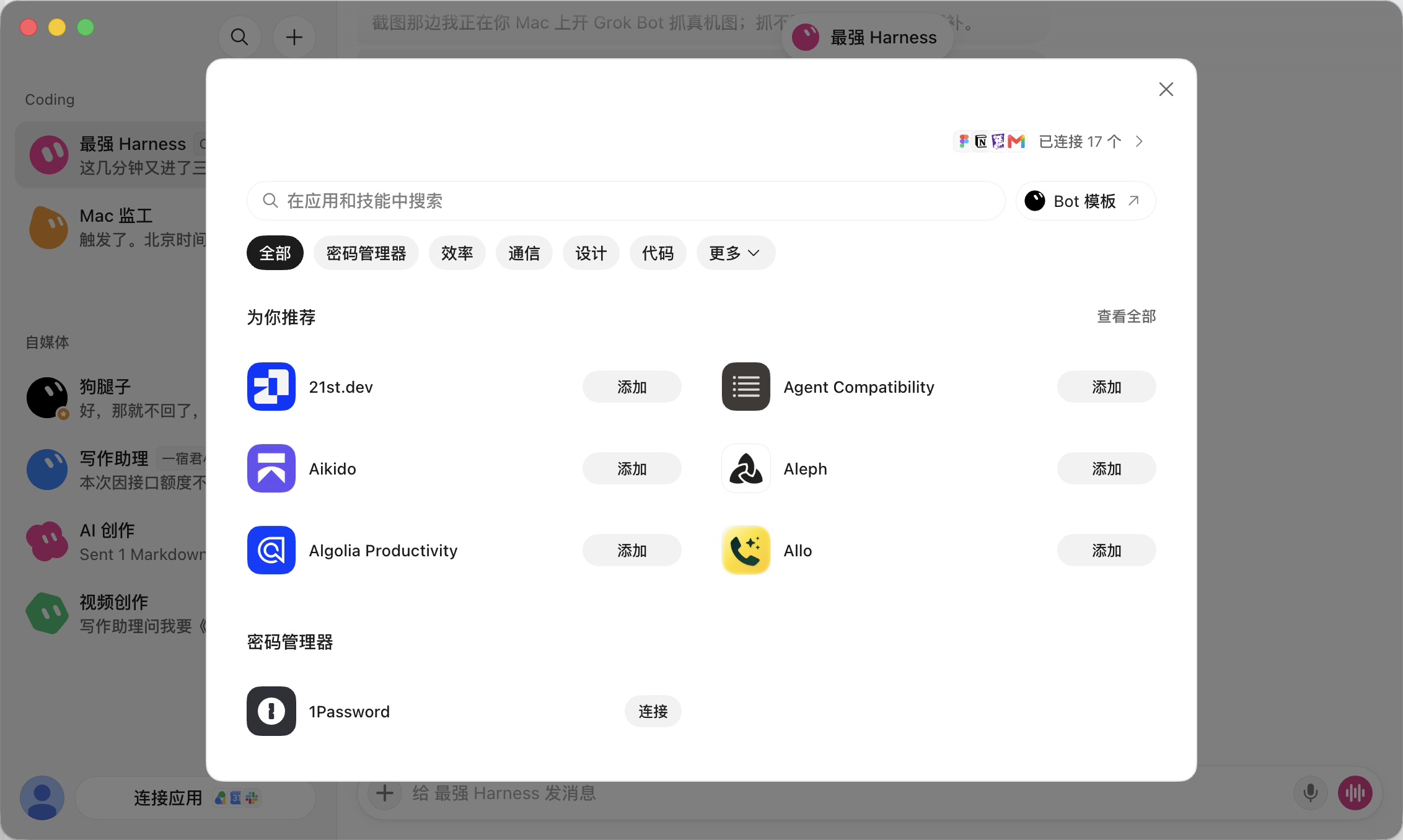
连接器。 侧边栏进 Connect apps,找到 Notion,点 Add,在浏览器里完成授权。装好之后在对话输入框里敲 @,把 Notion 连接器挂到这一次任务上——连接器是账号级的,装一次就能给所有 Bot 用,但每次任务都要用 @ 明确挂上它。
搜索侧有个省事的边界:官方说明里,Bot 读取 X 上的公开内容不需要你连接 X 账号;只有要读你的私信、书签、首页时间线时,才需要装 X 插件并登录。选题场景多半只需要读公开网页,这一条能帮你少接一个插件、少授权一次。
权限。 这一步不需要本地执行。保持 Settings → General → Bot → Execution on Local Computer 为 Ask every time 或 Never allow 就行。真正要收紧的是 Auto Review:在 Settings → General → Auto-review 里加一条 Ask first 规则,范围写「发送任何外部邮件前先问我」。
步骤
把选题口味写进描述。 至少写清三件事:去哪里找(哪些站点、哪些博主)、什么样的算一条选题、每条必须带什么(原文链接 + 一句话看点)。
接上 Notion 并挂载。 Connect apps → 找到 Notion → Add → 浏览器授权。回到对话,敲
@选 Notion,确认这一条挂上了。用五要素下第一单。 五要素是:结果、来源、约束、交付物、停下来等你的节点。
结果:从我贴的这几条链接里挑出本周可开工的选题,每条一句话看点。
来源:这 6 个链接(见附件),加上我 @Notion 里的「选题库」已有条目。
约束:只搜集不发布;不要修改原始链接页;已经进过选题库的重复主题跳过。
交付物:写进 Notion「选题库」,字段是标题、一句话看点、原文链接、建议难度。
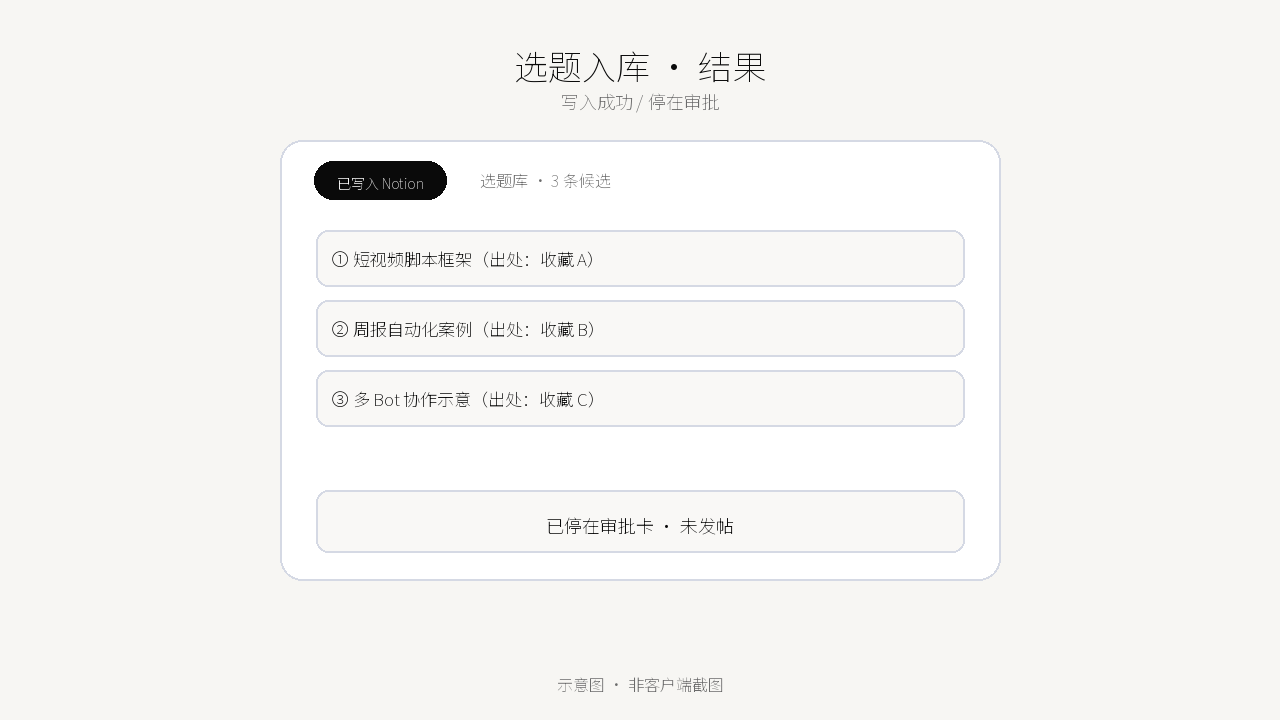
停下来等我的节点:写完之后停下,把本周候选列给我看,不要发帖、不要发邮件。
- 看成果卡。 文件、链接和工具结果会以卡片形式出现在对话里,点开可以预览。打开 Notion 的「选题库」,确认那几条真的写进去了,而不是只在对话里说「已写入」。逐条点开原文链接对得上,才算跑通。
验收后收紧规则。 不满意的地方直接让它改,并把你认可的格式显式说出来,它会当成长期偏好记住,比如:「以后所有周报都用这个格式:五条要点,来源链接内联,最后一节叫『Decisions needed』。」
跑顺了再沉淀。 先让 Bot 把这套做法存成技能(记「怎么做」),再考虑定例程(记「何时做」)。例程要按官方给的六项确认:归属哪个 Bot、时间表与时区、输入来源、预期结果、审批边界、数据源缺失时怎么办。新建或改完例程,用 Test run 先跑一次——它会真的做事:开网页、改文件、调用已连接的工具。通过了再启用。
把我们刚才这套选题流程存成技能,叫「周更选题库」。
写清楚来源系统、判断标准、输出格式,以及「外发必须先问我」这条规则。
你要检查什么
跑完之后逐条对,别只看它说「完成了」:
- 每条选题都带原文链接,点开确实是那一篇,不是首页。
- 「一句话看点」是你能判断的判断,不是原文标题的复述。
- Notion 里的字段是齐的,没有空着的「建议难度」之类。
- 重复主题确实被跳过了——这是最容易漏检的一条,看旧条目对照一下。
- 那一轮没有出现任何外发动作:没有发帖、没有发邮件、没有把内容推到外部渠道。
- 事实和推测是分开的:还没核实的说法,它有没有单独标出来。
- 没做完的部分有没有交代,而不是悄悄略过。
审批边界
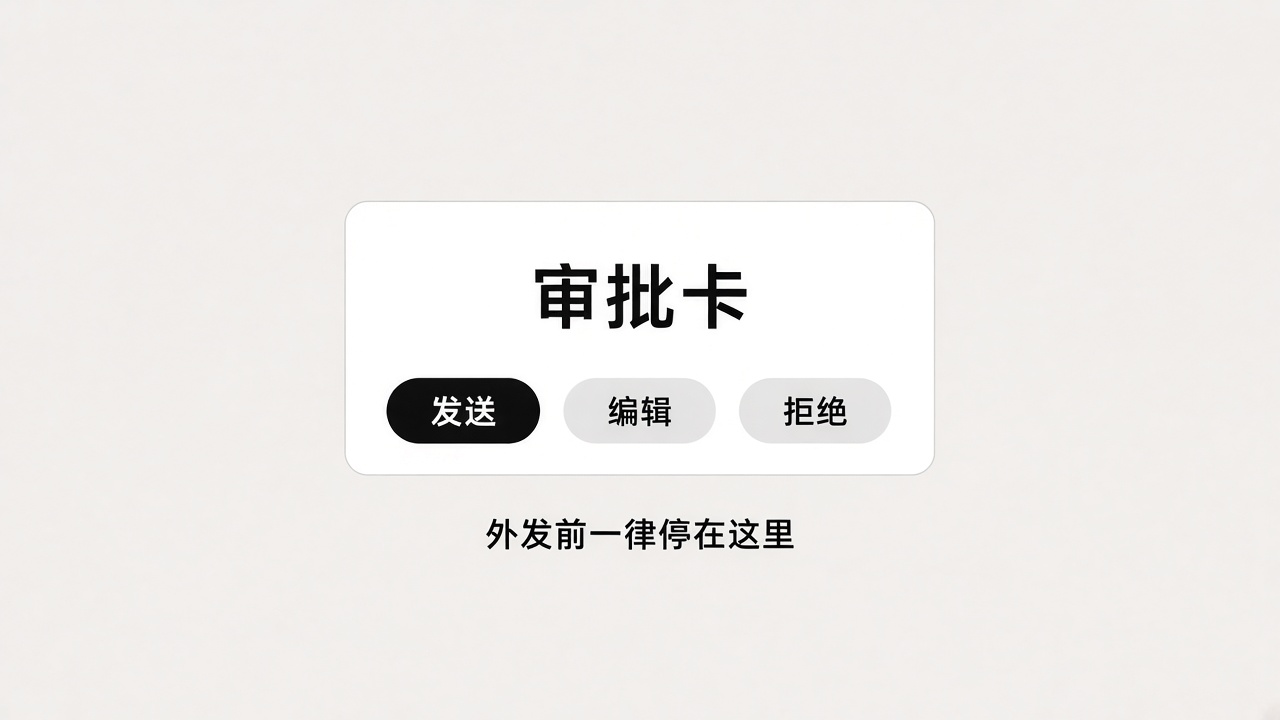
发帖、发邮件、把内容推到外部渠道这类动作,一律停在审批卡。你不点发送,Bot 就不会发出去。
审批只管这一个提议的动作,不会撤销已经完成的工作。所以外发类动作要提前写进 Bot 的描述和例程的确认项里,别等出了事再补规则。
另外要注意:例程或事件触发的任务产生的审批,不在你眼前时大约十分钟就会过期,卡片显示 Expired,动作不会执行。过期卡片有时会提供 Always allow this in the future,那只是把规则加进 Allow automatically,不会补跑那次动作——要继续做,让 Bot 再试一次。
相关
- 小夜 · 选题主编 — 这套流程对应的 Bot 模板。
- 创建第一个窄职责 Bot — 五要素怎么写,验收清单。
- Connectors — 装连接器、
@挂载、掉线怎么办。 - Skills — 把跑通的流程存成可复用的技能。
- Routines — 定时跑,以及 Test run 的检查项。
- 审批守门:外发前一律过审批 — 把外发统一排队。
- 按角色 · 创作者
复现日期
2026-10-20 按官方文档整理并复现本文流程。官方事实来自 docs.x.ai 的 Bots、Computer and apps、Skills and routines、Approvals 几页;文中标注的少量例程参数以官方页面当时写的为准。
出处说明
少数派《Grok Bot 深度拆解》(sspai.com/post/116250)是社区实践,文中自述了「主 Bot 当 CEO、多 Bot 分工」的用法,本文只借它说明这个需求真实存在,具体步骤全部按官方文档重写,没有照抄它的措辞。Notion 的写法、技能与例程的六项确认、审批的三个选项与过期行为,均出自官方文档。模板页 小夜 · 选题主编 是本站整理的导入模板,非官方发布。