盯本机编码工具额度并恢复任务
一宿君 · 保姆级入门 §03③ · docs.x.ai/grok-bot/settings-and-notifications · docs.x.ai/grok-bot/approvals-security-and-privacy
本机编码助手触达时段额度上限后,可以让 Grok Bot 等到下一窗口再点「恢复 / 继续」,你去休息,早上看结果。这是个人实践工作流,不是 Grok Bot 官方单独命名的功能。它依赖两样官方能力:本机执行(桌面 App 在你电脑上打开文件、跑任务)和审批(危险点击仍可拦下)。
换成本页的抽象说法:监控某个本机窗口的「额度用尽 / 可继续」状态,到点后在你授权下点击继续,并回报任务是否恢复。具体按钮文案因工具而异,请按屏幕上的实际控件改提示词。
适用
- 本机有长时间任务,人无法盯着额度窗口(下班后、深夜重置等)。
- 已在 设置 · 电脑 允许合适的本机执行策略,并理解 Auto Review 仍会审。
- 成功标准清晰:例如「任务日志重新开始滚动」「进度百分比变化」。
- 你接受:本机需保持可被本地执行触达(开机、未深睡、或睡眠策略仍允许唤醒)。
什么时候不该用
- 你其实要的是在云端写代码 / 开 PR——去 box-harness 或 cloud-agent-pr,别用本机点击硬扛长任务。
- 本机执行策略是 Never allow,而你又不愿意改——这个场景做不了。
- 窗口里的按钮是「升级套餐 / 购买 / 分享仓库」而不是「继续」——本页明确禁止自动同意购买与升级。
- 机器会深度休眠且本地执行到不了——先做一次短任务自测,不要假设「手机下指令就一定能点到 Mac」。
提示: 不同编码工具的「额度恢复」按钮文案与窗口结构不同;本页不绑定某一产品专有名词。请按你屏幕上的实际按钮改提示词。
准备
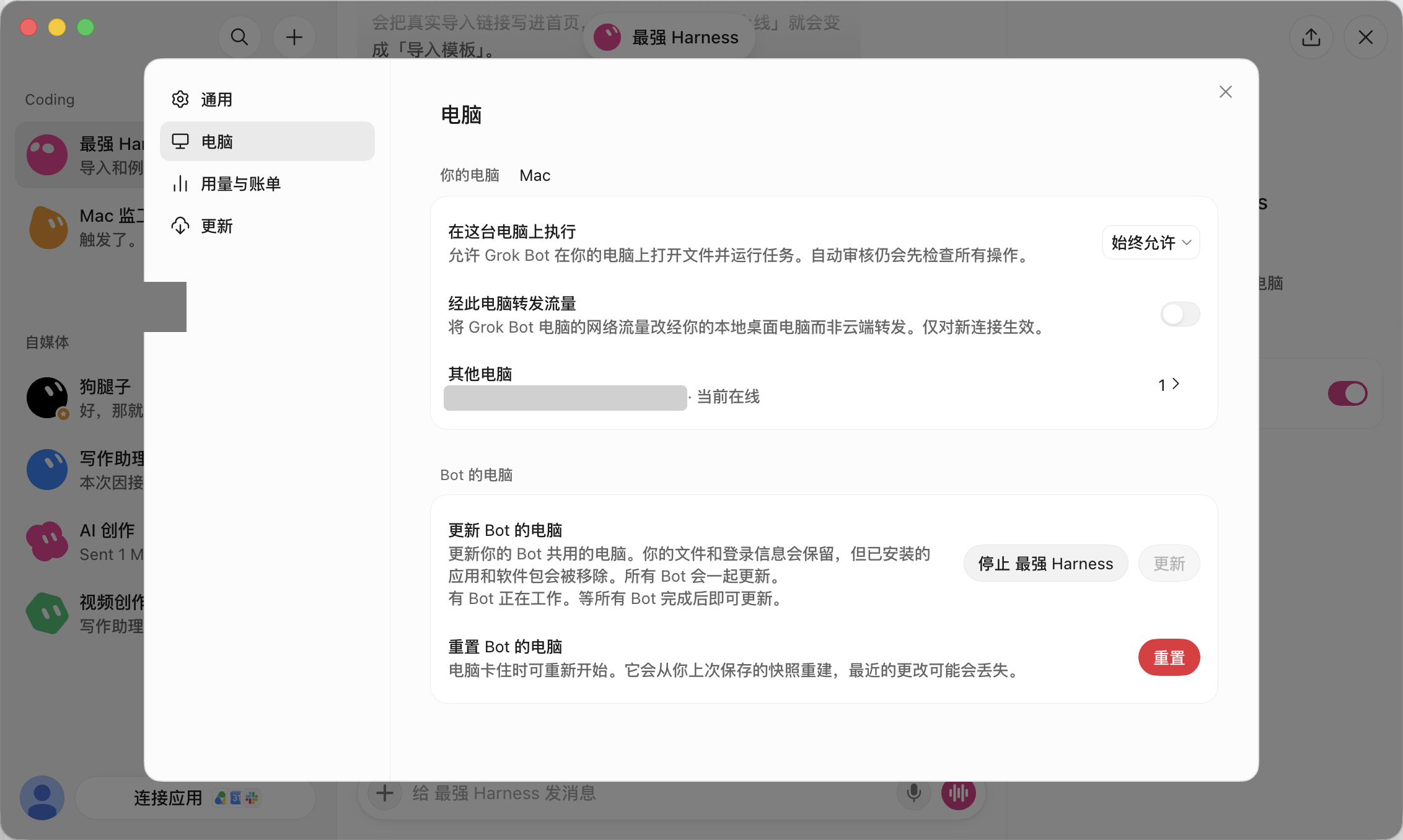
- 打开 本地执行: Settings → General → Bot → Execution on Local Computer(多机后在 Settings → Computer → Computers 每台单独设)。三选一:
| 选项 | 含义 | 本场景建议 |
|---|---|---|
| Ask every time | 每次本机任务都问 | 默认最稳 |
| Always allow | 本机执行常开 | 仅在你已收窄 Auto Review、且只点「继续」时 |
| Never allow | 不在本机跑 | 本场景不可用 |
- 桌面保持开机,或按你机器休眠策略仍能被本地执行触达(例如 Mac 在可被点击的状态下)。
- Bot 能看到目标应用窗口;敏感操作保留审批。
- Auto Review 加窄规则:购买、升级套餐、分享仓库、推远程等 Ask first。
步骤
打开本地执行策略,确认不是「永不允许」。首次授权时读审批卡上的完整命令,比读摘要可靠。
告诉 Bot:监控哪个应用/窗口、什么算「额度用尽」、恢复后点哪个控件、成功标准是什么。窗口标题尽量用它能读到的原文。
先短测:让它只报告状态,不点击。你核对描述是否和屏幕一致。
再授权一次受控点击;需要时用审批卡。优先 Allow once,不要急着 Always allow 整类点击。
可选:任务恢复后让它每隔一段时间回报进度,仍禁止改设置、提交、推远程。
请用本机屏幕查看我正在跑的编码任务窗口。
只报告:是否在等待额度/是否可继续、窗口标题原文、你建议的下一步。
现在不要点击任何按钮。
当该窗口出现可继续的控件时,先截图/描述给我确认;
我回复「可以点」之后,再点击继续,并回报任务是否恢复跑动。
不要改设置、不要提交、不要推远程。
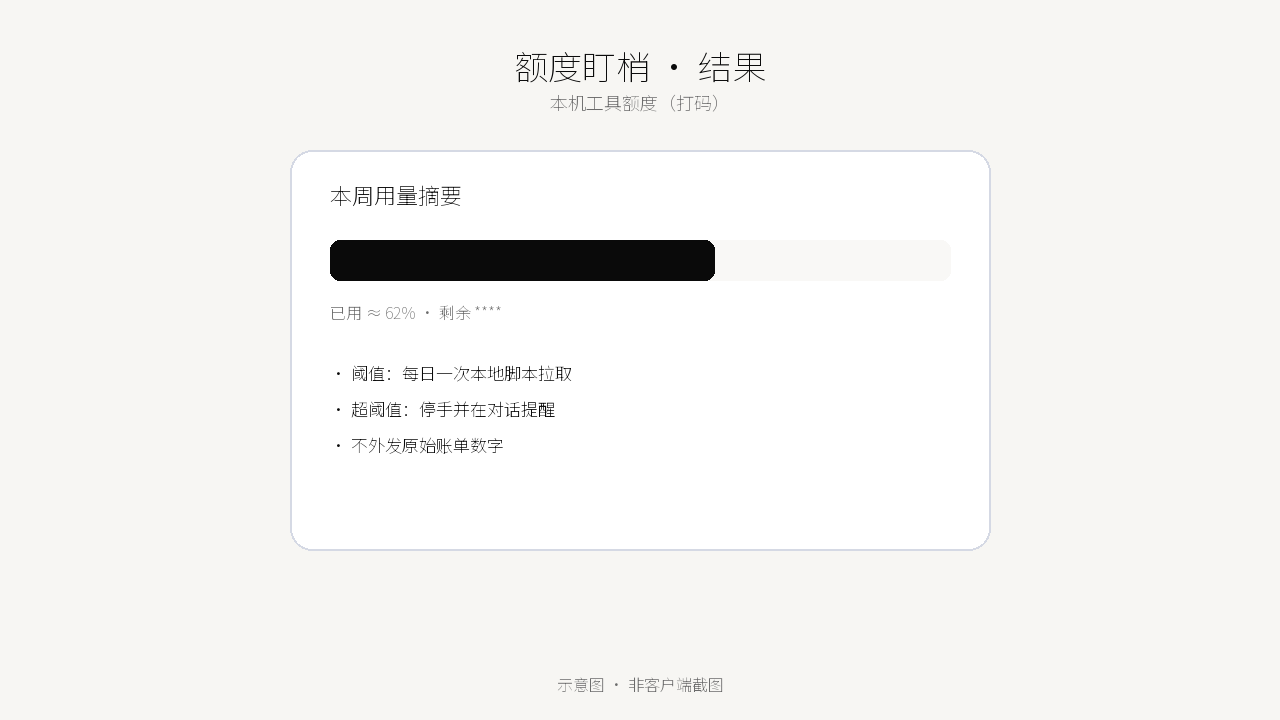
结果:额度窗口恢复后,在我已确认的「继续」控件上点击一次,并确认任务重新跑动。
来源:本机屏幕上标题包含 [窗口关键词] 的窗口。
约束:只点「继续/恢复」类控件;不要点购买、升级、分享、登录其它账号;不要改设置;不要 git push。
交付物:点击前后状态描述、是否恢复跑动、失败时的窗口文案原文。
停下来等我的节点:任何付费/升级/分享;控件文案与我描述不一致时先问我。
和 Cloud Agent 的分工
额度窗口类等待适合「本机点一下继续」;长编码、开 PR 更适合 Cloud Agent 场景 或 云电脑 CLI。不要让本机点击流程去改生产配置。
| 需求 | 更合适的场景 |
|---|---|
| 等到额度恢复点继续 | 本页 |
| 干净环境装 CLI 写码 | box-harness |
| 开带预览的 PR | cloud-agent-pr |
| 外发前统一排队 | approval-gate |
多设备注意
若用手机下指令、由本机执行点击,本机 Grok Bot / 系统需保持可被本地执行触达。锁屏休眠策略因系统而异,需你自己试一次短任务验证。
实务建议:
- 先在本机桌面会话里跑通「只读报告 → 一次点击」,再试手机远程下指令。
- 账号登记多台电脑后,每台有自己的 Execution on this computer;不要假设笔记本上的 Always allow 会带到台式。
- 云电脑工作与本机工作权限是分开的——本机关了本地执行,不影响云电脑里的任务。
失败时怎么办
- 一直报看不到窗口:确认应用在前台或窗口标题匹配;授权是否被拒;系统辅助功能 / 屏幕录制权限是否挡住(以你 OS 为准,本页不编造具体系统设置名)。
- 点了但任务没动:让它回报点击坐标/控件文案是否仍匹配;额度是否其实没恢复;是否点到了别的按钮。
- 休眠后本地执行失败:改短休眠或保持醒着做一次对照实验;失败就不要叠加「自动 Always allow」。
- 审批卡过期:无人值守时约十分钟过期,动作不会执行;醒来让它再试,并考虑收窄到你在场的时段。
- 误点到升级/购买:立刻 Deny / 停;检查套餐与账单;把「禁止购买升级」写进描述与 Auto Review。
你要检查什么
- 本机执行是否过宽(Always allow + 无 Auto Review)。
- 是否在未确认时就点击了付费或危险按钮。
- 机器休眠是否导致本地执行失败(社区亦有相关讨论,需自测)。
- 成功标准是否可观察(日志、进度),而不是「我觉得好了」。
- 有没有在点击流程里夹带 push、发布、改生产配置。
审批边界
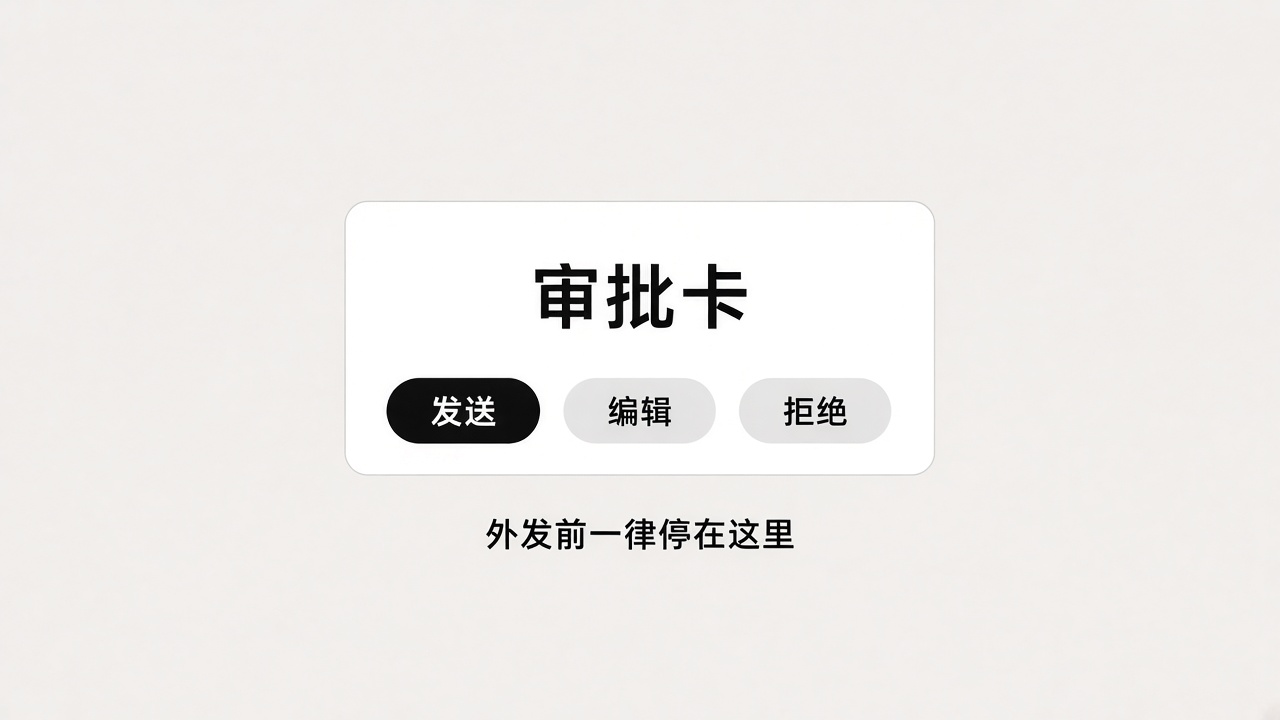
点击「继续」前先要有明确指令或审批。禁止自动同意购买、升级套餐或分享仓库。
本地执行审批卡会显示将要执行的命令或动作——批准前读命令本身。Always allow 会改本机执行策略的持久倾向,不是「这一次方便一下」。团队若设了更严上限,成员侧的 Always allow 可能不可用。
相关
复现日期
2026-10-20。
出处说明
个人实践来源;机制依赖官方「本机执行 + 审批」。不绑定某一编码工具的专有按钮文案。未编造分享链接或产品功能名。